Windows Server 2025 – telepítés és aktiválás
Lépésről lépésre útmutató a Windows Server 2025 Datacenter vagy Standard kiadás (Desktop Experience) telepítéséhez és aktiválásához.
A telepítés előtt győződjön meg arról, hogy új számítógépe megfelel a minimális rendszerkövetelményeknek:
processzor: 1,4 GHz
memória: 512 MB (Server Core), 2 GB (Desktop Experience)
merevlemez-terület: 32 GB
képernyőfelbontás: 1024×768 vagy magasabb
hálózati adapter: Ethernet (legalább 1 Gbit átviteli sebesség)
Ezenkívül szüksége van:
egy üres, legalább 8 GB-os USB meghajtóra;
egy másik számítógépre, internetkapcsolattal és legalább Windows 10 vagy újabb operációs rendszerrel.
Lépésről lépésre útmutató
I. Indítható USB meghajtó létrehozása
Helyezze be az USB meghajtót, amelyet telepítő adathordozóként szeretne használni abba a számítógépbe, amelyen már van operációs rendszer. Győződjön meg róla, hogy tudja, milyen meghajtóbetűjelet kapott (D, E, F stb.).
Látogasson el a Forscope Software Asset Management portálra, és jelentkezzen be e-mail címével és rendelési számával.
Töltse le a Windows Server ISO fájlját.
Szerezzen be egy tetszőleges ISO-csatoló szoftvert az indítható USB elkészítéséhez. Ez az útmutató az ingyenes, hordozható Rufus eszközt használja – egy nagyon könnyű programot, amely indítható USB meghajtók létrehozására szolgál, és nem igényel telepítést.
Rufus letöltése (hordozható verzió)
Futtassa a Rufus futtatható fájlját, miután letöltötte.
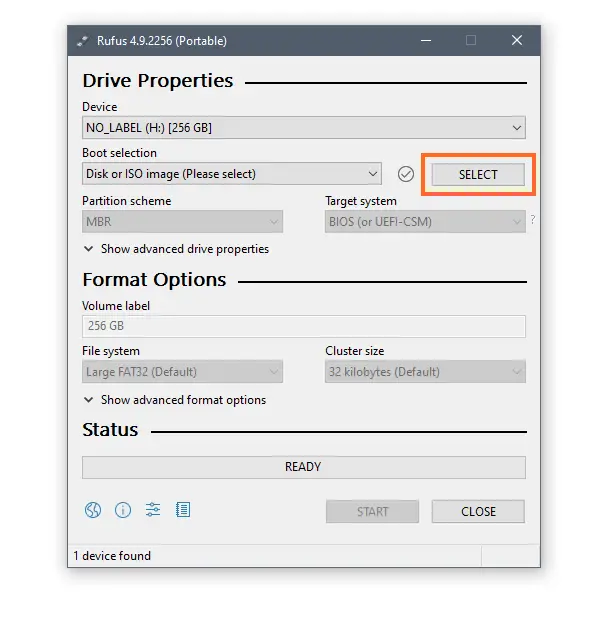
Keresse meg a korábban letöltött Windows Server 2025 ISO-t a Select gomb segítségével.
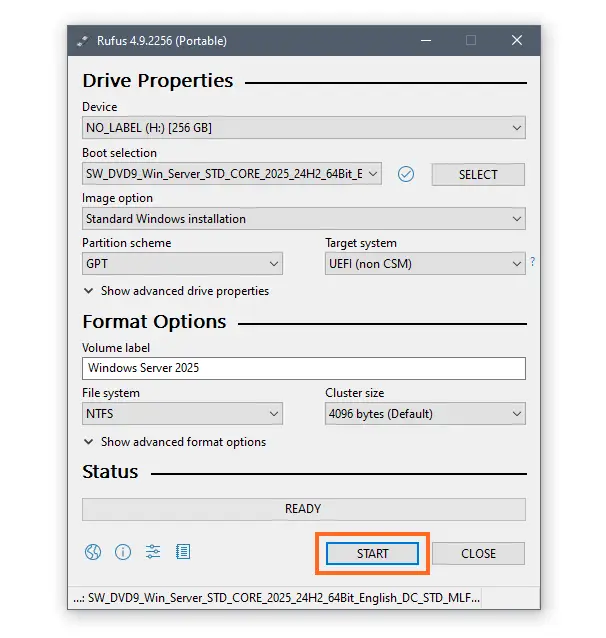
Miután kiválasztotta az ISO-t, kattintson a Start gombra.
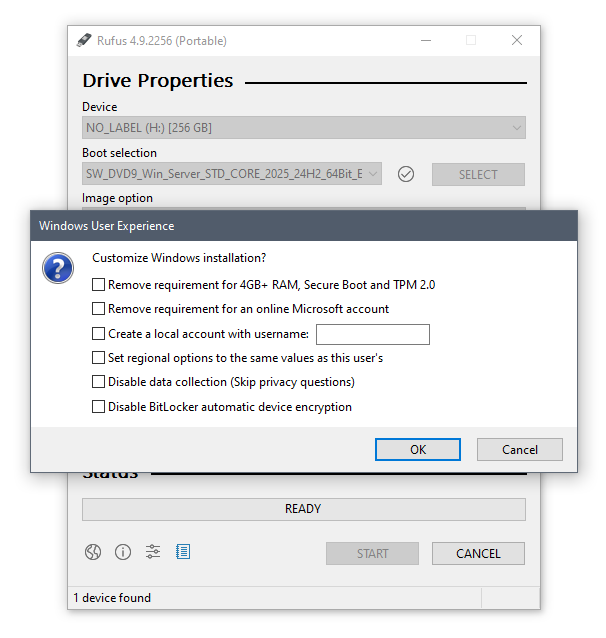
Testreszabhatja a telepítést, vagy kihagyhatja (pipák törlése), majd kattintson az OK gombra.
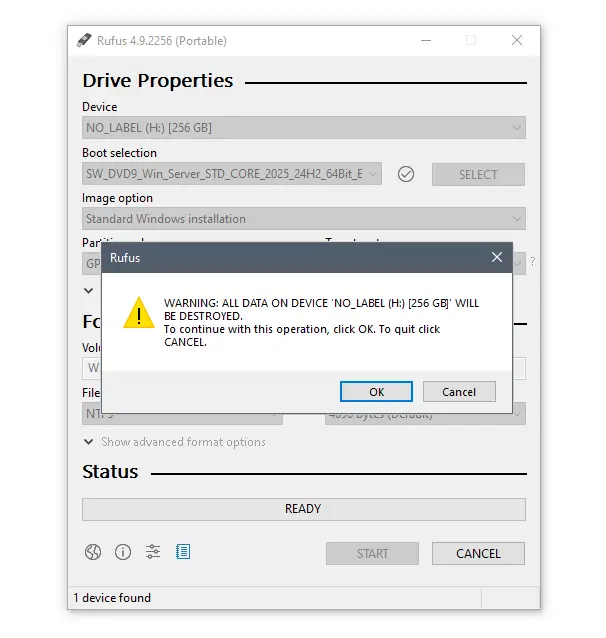
Figyelmeztetés jelenik meg, hogy az USB meghajtón lévő adatok törlődnek. Kattintson az OK gombra a folytatáshoz.
Az indítható USB meghajtó készen áll, amikor a Status szakaszban lévő sáv teljesen zöldre vált, és „READY” felirat olvasható rajta.
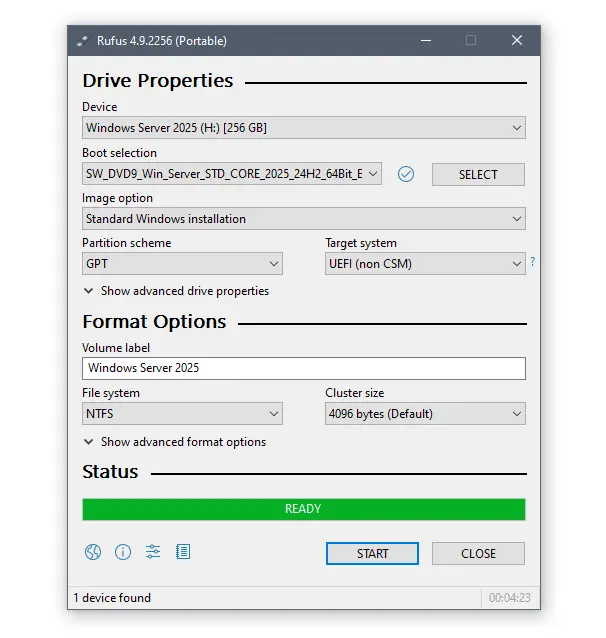
Zárja be a Rufus eszközt, és húzza ki az USB-t.
II. Windows Server 2025 telepítése
Csatlakoztassa az indítható USB-t ahhoz az eszközhöz, amelyre a szerverszoftvert telepíteni szeretné.
Kapcsolja be az eszközt – indításkor automatikusan fel kell ismernie az indítható USB-t, mint a Windows Server 2025 telepítő adathordozóját.
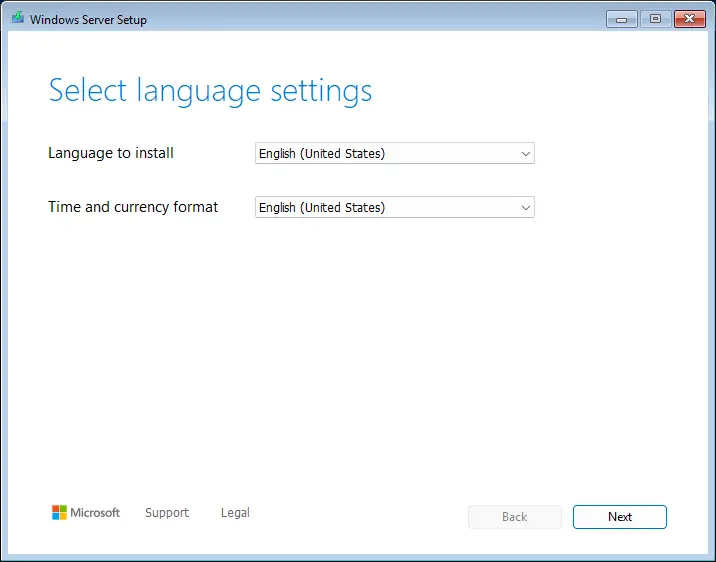
Amikor elindul a Windows Server telepítő, először válassza ki a nyelvet, valamint az idő- és pénznemformátumot, majd kattintson a Next gombra.
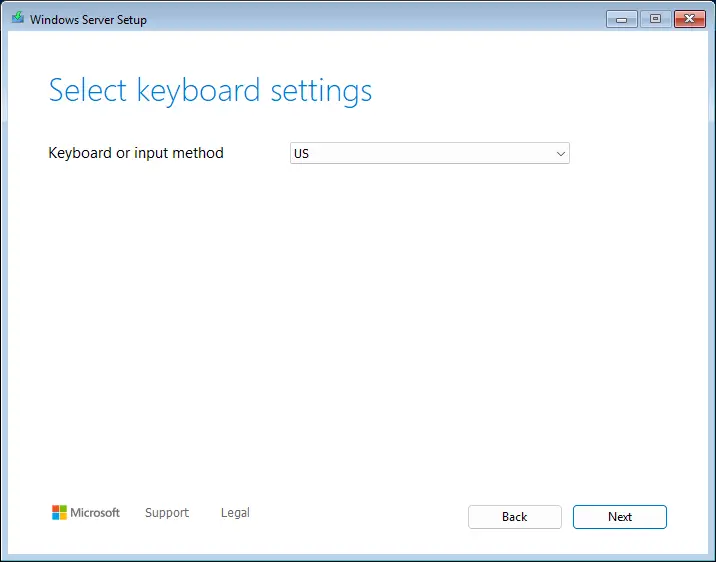
Válasszon billentyűzetkiosztást, majd kattintson a Next gombra.
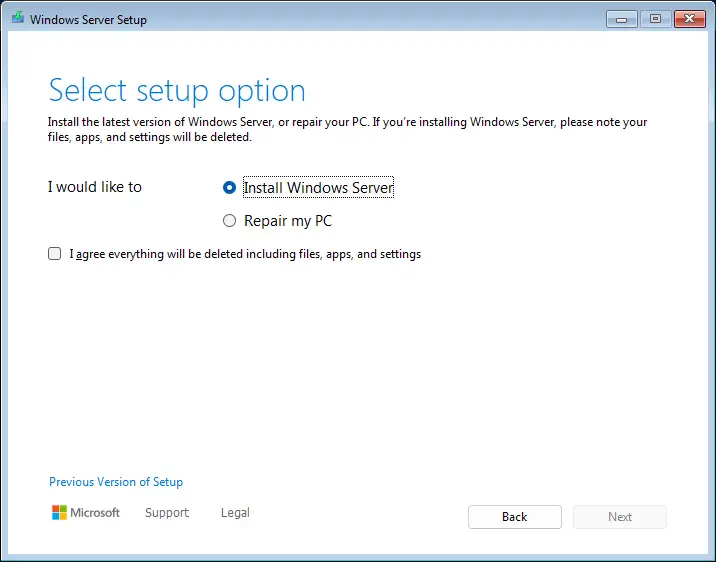
Válassza az Install Windows Server opciót. Azokon az eszközökön, amelyeken nincs korábbi operációs rendszer, a fájlok, alkalmazások és beállítások törlésére vonatkozó jelölőnégyzet irreleváns – kattintson a Next gombra.
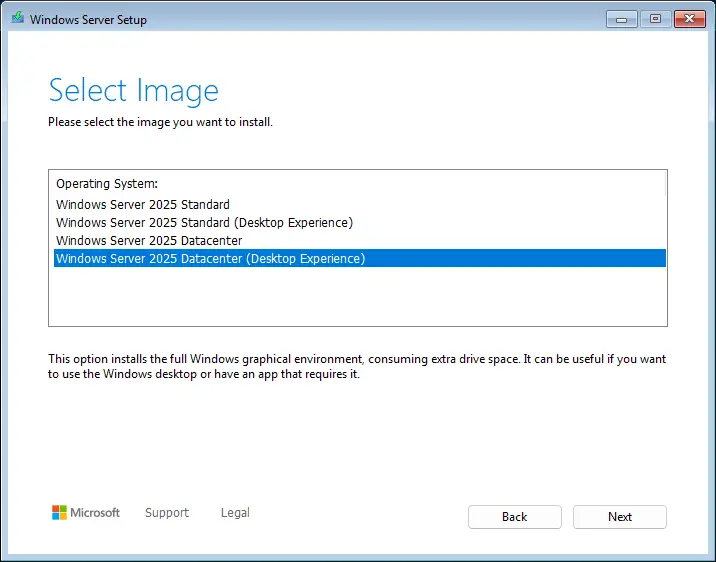
Válassza ki a telepíteni kívánt kiadást.
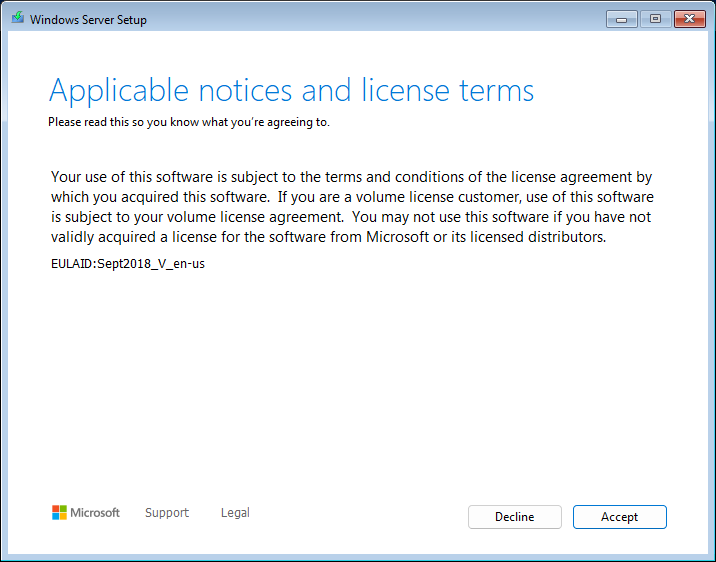
Kattintson az Accept gombra a folyamat folytatásához.
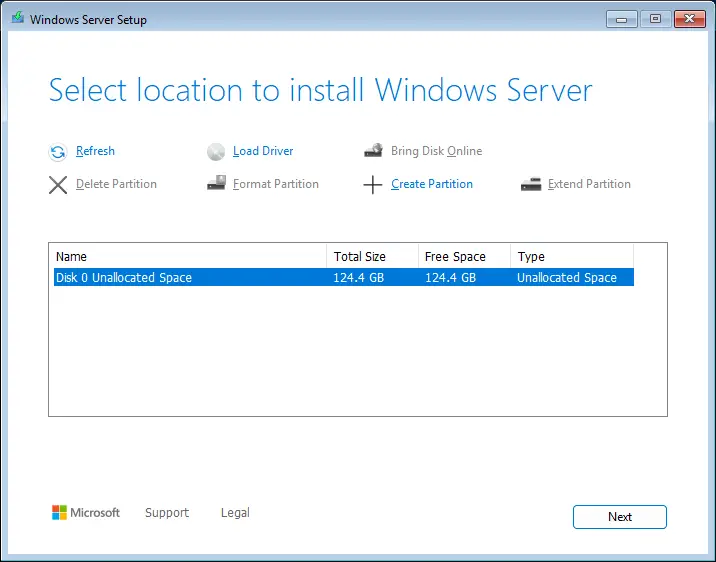
Ebben a lépésben lefoglalhatja a lemezeket a rendszer számára. Feloszthatja meghajtóját/meghajtóit 2 vagy több partícióra, vagy létrehozhat egyetlen partíciót. Azt is megengedheti, hogy a rendszer automatikusan foglalja le őket – kattintson a Next gombra a manuális folyamat kihagyásához.
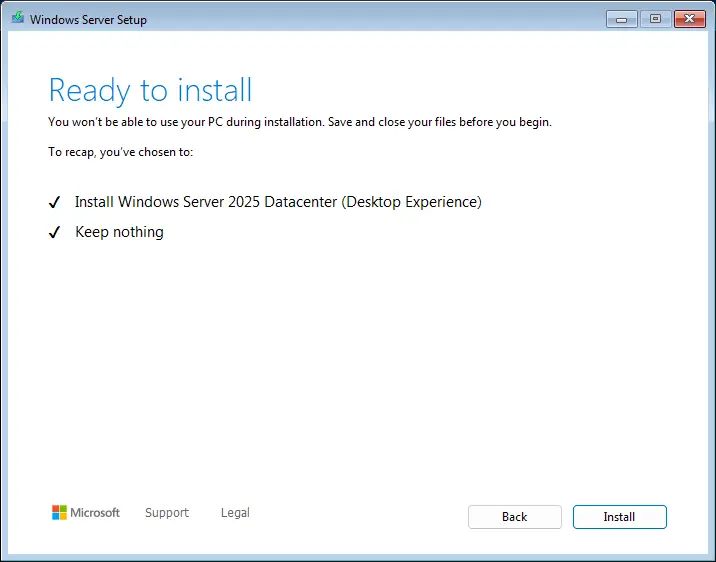
Kattintson az Install gombra a telepítés megkezdéséhez.
A Windows Server telepítő most elkezdi telepíteni a Windows Server 2025-öt.
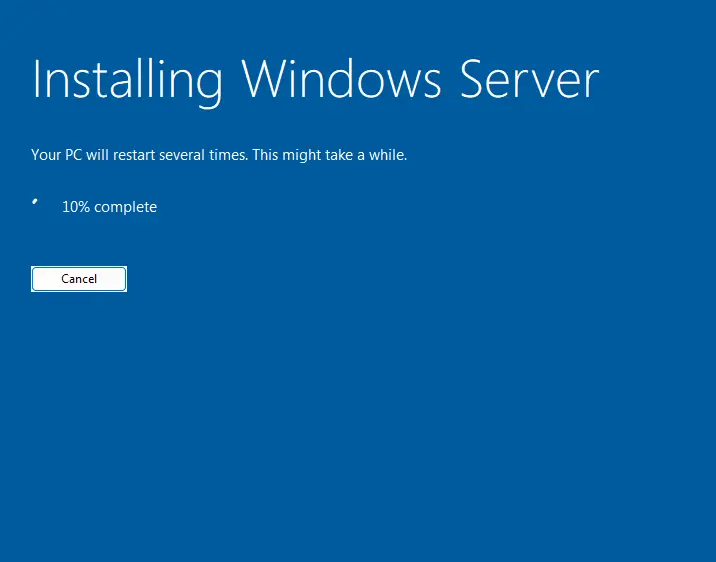
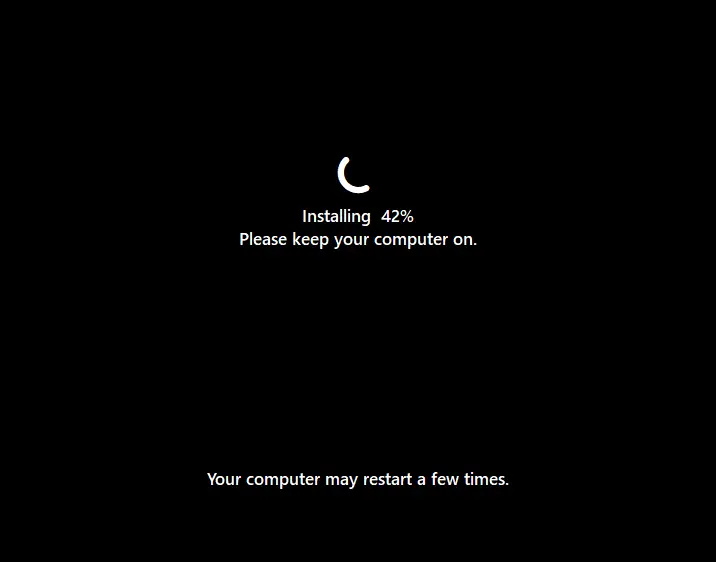
Az eszköz többször újraindul a telepítés során. Várja meg, amíg a fekete képernyő eltűnik, hogy folytathassa a Windows Server fiók konfigurálását.
III. A szerver konfigurálása
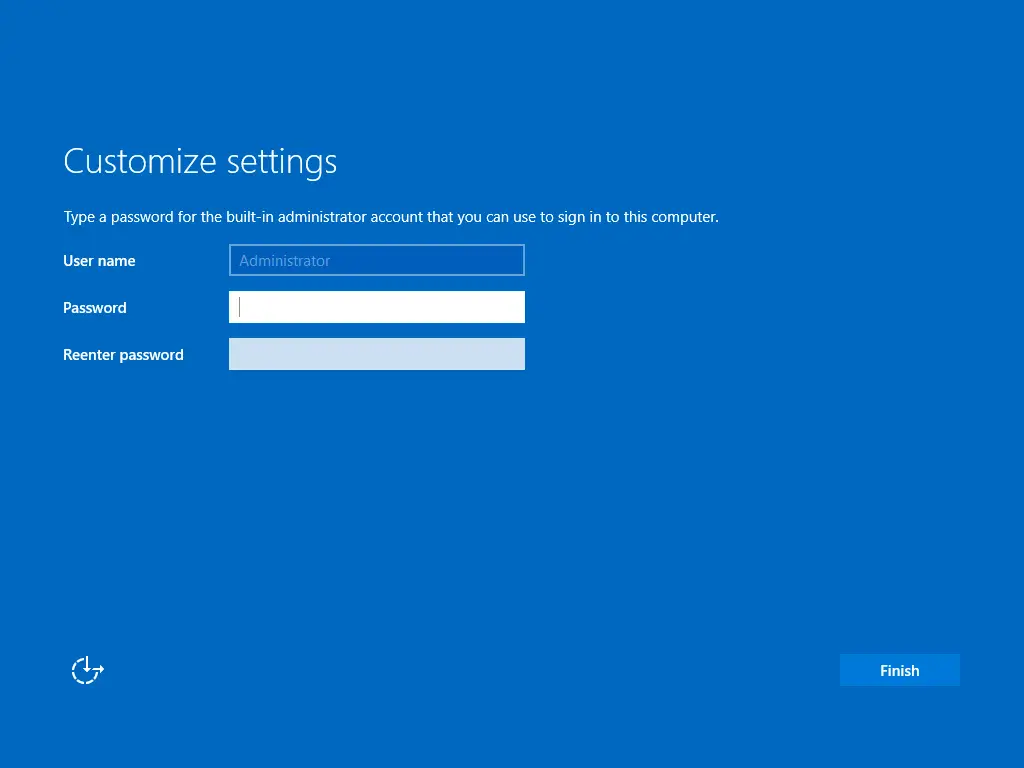
Adjon meg egy erős jelszót az adminisztrátori fiókhoz, majd kattintson a Finish gombra.
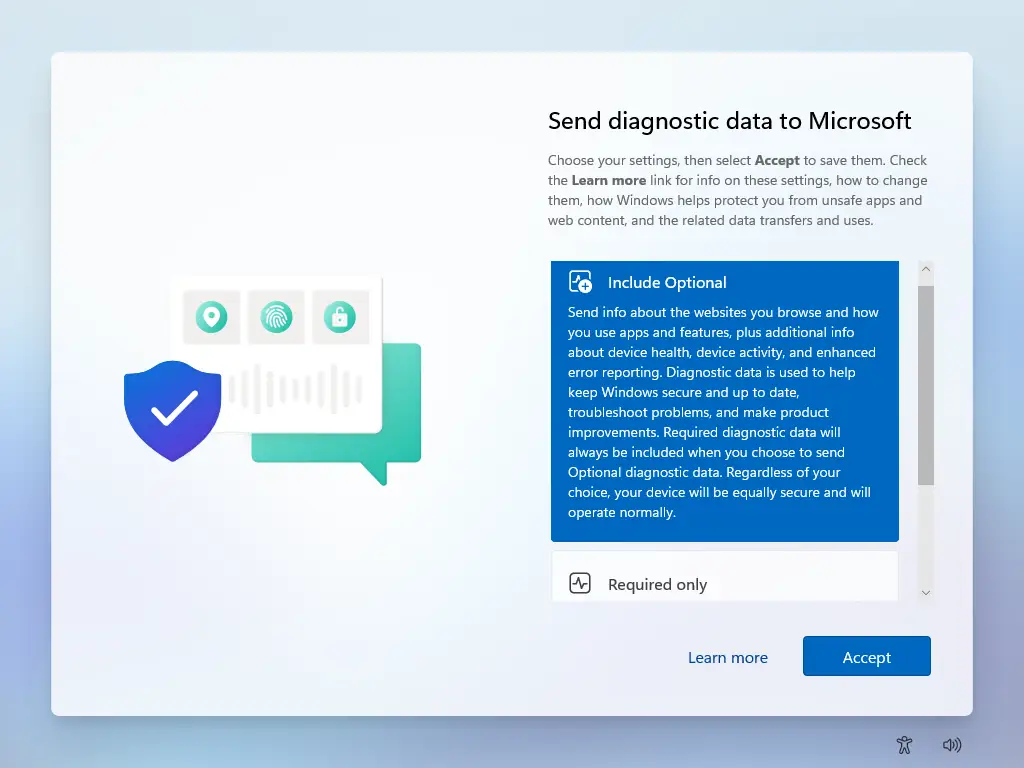
Válassza ki, hogy meg szeretné-e osztani a részletes diagnosztikai adatokat a Microsofttal, vagy sem, majd kattintson az Accept gombra.
IV. A szerver aktiválása
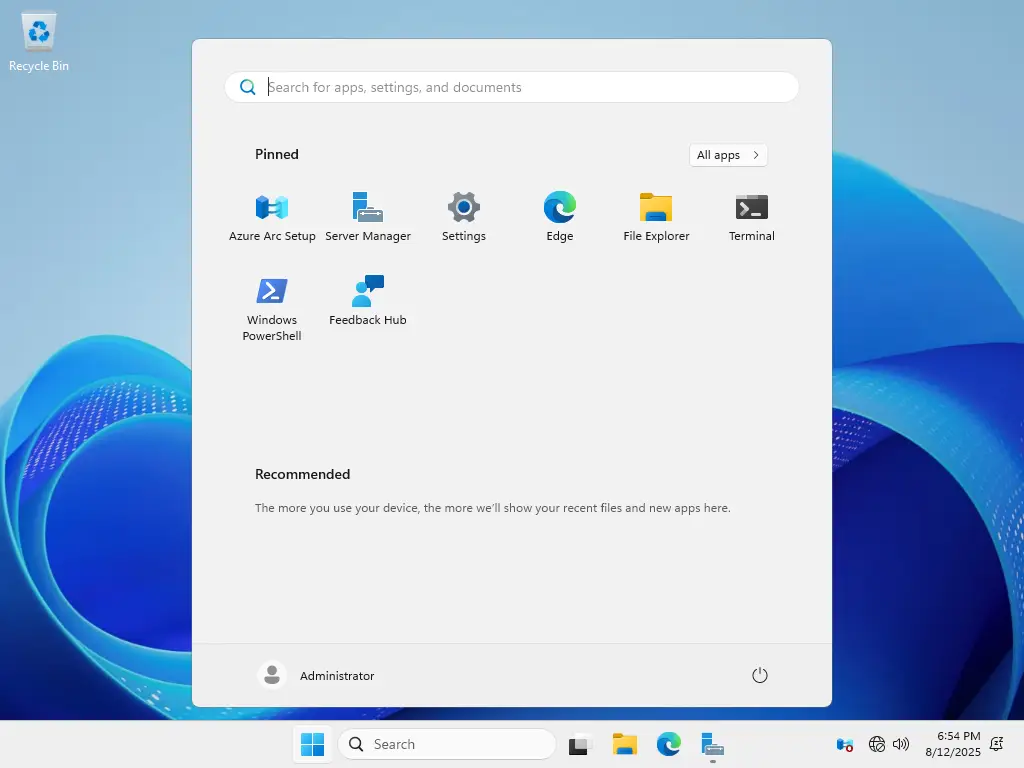
Nyissa meg a Start menüt, és kattintson a Settings ikonra.
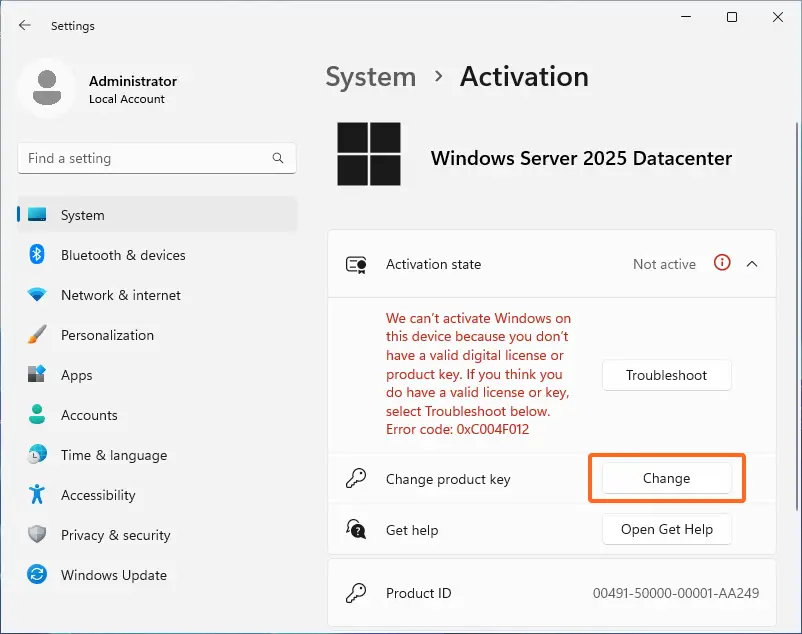
A System képernyőn, az Activation state szakaszban található egy alfejezet, amelynek címe Change product key – kattintson a Change gombra, és megjelenik egy felugró ablak, amelyben meg kell adnia egy termékkulcsot.
Adja meg a rendelésével kapott termékkulcsot, majd kattintson a Next gombra – a Windows Server aktiválva lesz és készen áll a használatra.