Windows Server 2022 – telepítés és aktiválás
Lépésről lépésre útmutató a Windows Server 2022 Datacenter vagy Standard kiadás (Desktop Experience) telepítéséhez és aktiválásához.
A telepítés előtt győződjön meg arról, hogy az új számítógép megfelel a minimális rendszerkövetelményeknek:
processzor: 1,4 GHz
memória: 512 MB (Server Core), 2 GB (Desktop Experience)
merevlemez-terület: 32 GB
képernyőfelbontás: 1024×768 vagy magasabb
hálózati adapter: Ethernet (legalább 1 Gbit átviteli sebesség)
Ezenkívül szüksége van:
egy legalább 8 GB-os üres USB meghajtóra;
egy másik számítógépre internetkapcsolattal és legalább Windows 10 vagy újabb operációs rendszerrel.
Lépésről lépésre útmutató
I. Indítható USB meghajtó létrehozása
Helyezze be az indító adathordozóként használni kívánt USB meghajtót abba a számítógépbe, amelyen már van operációs rendszer. Győződjön meg róla, hogy tudja, melyik meghajtóbetűjelet kapta (D, E, F stb.).
Látogasson el a Forscope Software Asset Management portálra, és jelentkezzen be e-mail címével és rendelési számával.
Töltse le a Windows Server ISO fájlját.
Szerezzen be egy tetszőleges ISO-csatoló szoftvert az indítható USB létrehozásához. Ez az útmutató az ingyenes, hordozható Rufus eszközt használja – egy nagyon könnyű programot, amely indítható USB meghajtók létrehozására szolgál, és nem igényel telepítést.
Rufus letöltése (hordozható verzió)
Futtassa a Rufus futtatható fájlját, miután letöltötte.
Keresse meg a korábban letöltött Windows Server 2022 ISO fájlt a Select gomb segítségével.
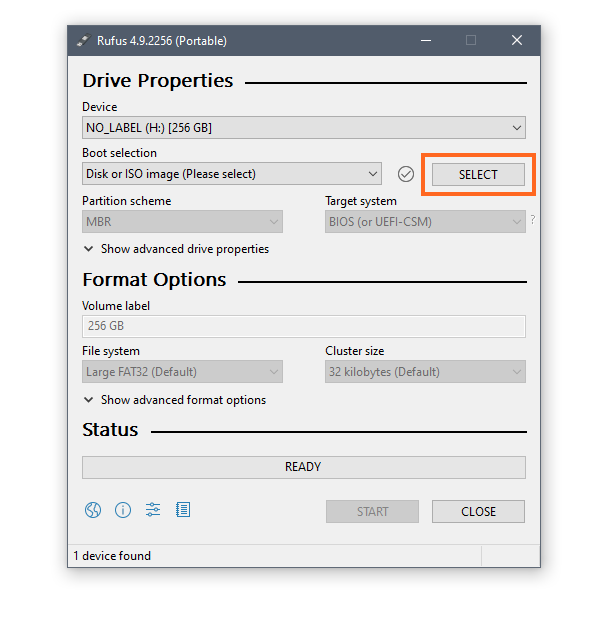
Miután kiválasztotta az ISO fájlt, kattintson a Start gombra.

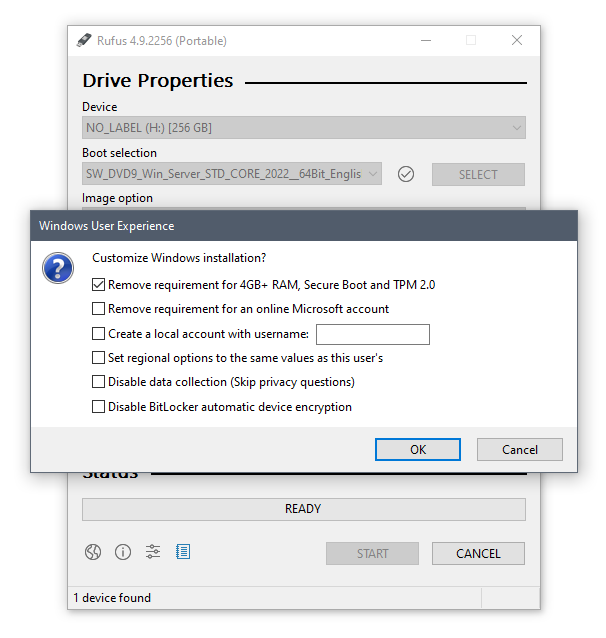
Testreszabhatja a telepítést, vagy kihagyhatja (törölje a jelölőnégyzeteket), majd kattintson az OK gombra.
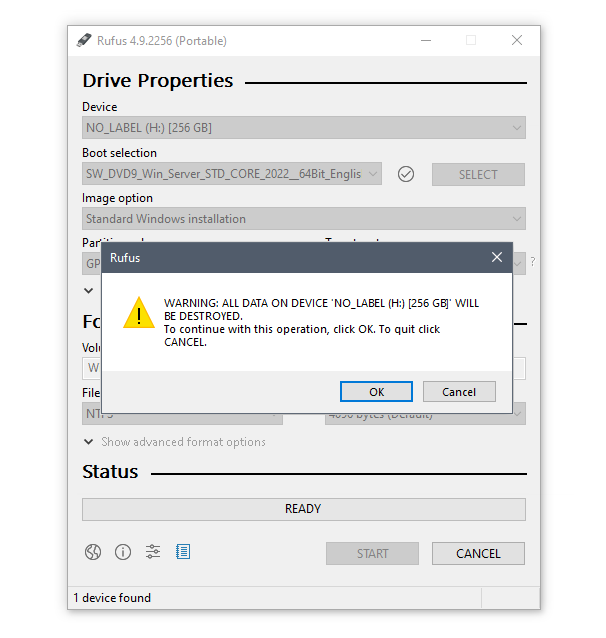
Figyelmeztetés jelenik meg, hogy az USB meghajtón lévő adatok törlődnek. Kattintson az OK gombra a folytatáshoz.
Az indítható USB meghajtó akkor áll készen, amikor az Állapot szakaszban lévő sáv teljesen zöldre vált, és a „READY” felirat olvasható.
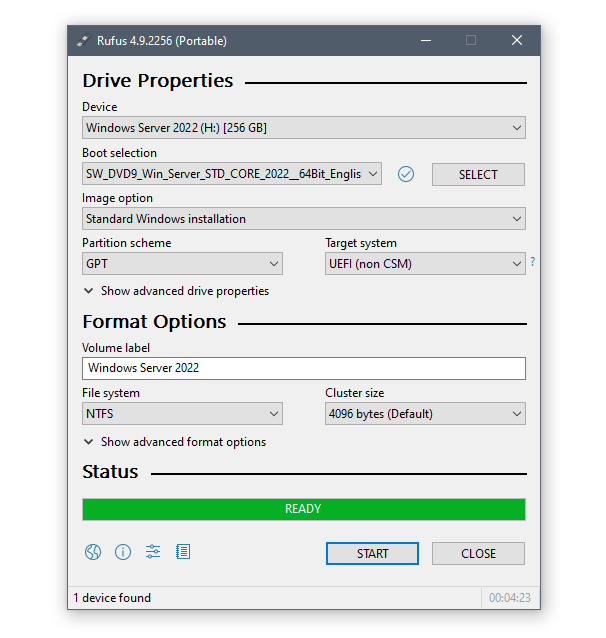
Zárja be a Rufus eszközt, és húzza ki az USB-t.
II. Windows Server 2022 telepítése
Dugja be az indítható USB-t abba az eszközbe, amelyre a szerverszoftvert telepíteni szeretné.
Kapcsolja be az eszközt – indításkor automatikusan fel kell ismernie az indítható USB-t, mint a Windows Server 2022 telepítési adathordozóját.
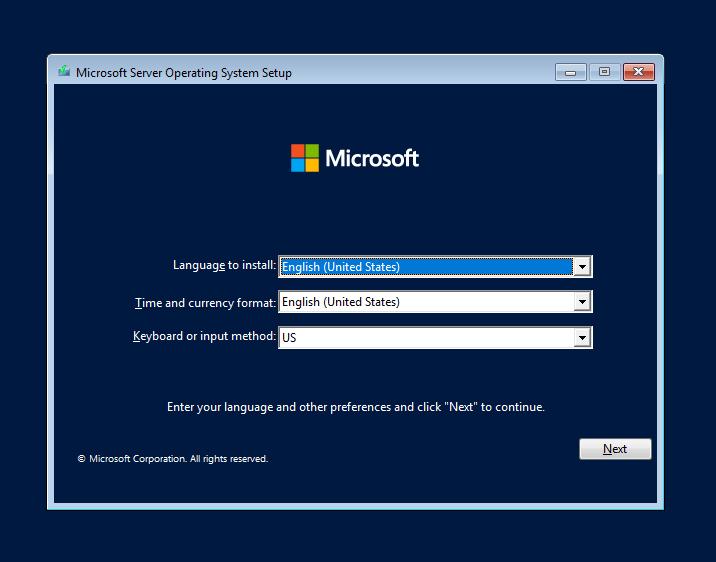
Amikor elindul a Windows Server telepítője, válassza ki a nyelvet, az idő- és pénznemformátumot, valamint a billentyűzetkiosztást, majd kattintson a Tovább gombra.
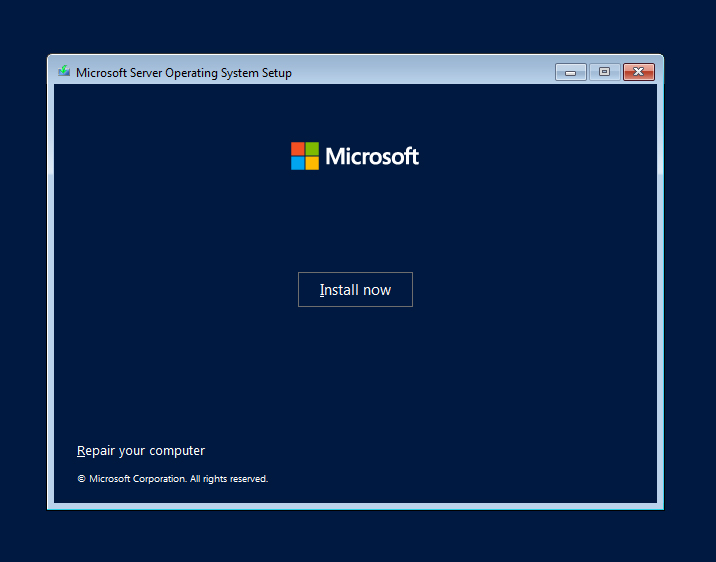
Kattintson a Telepítés most gombra.
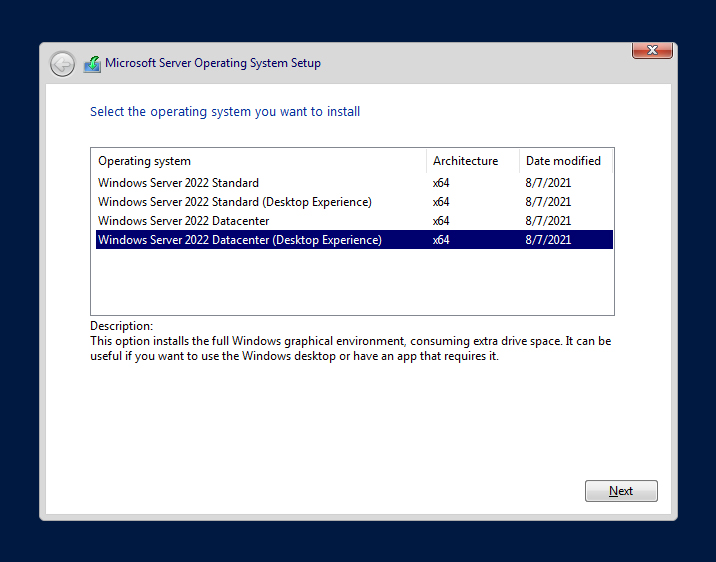
Válassza ki a telepíteni kívánt kiadást.
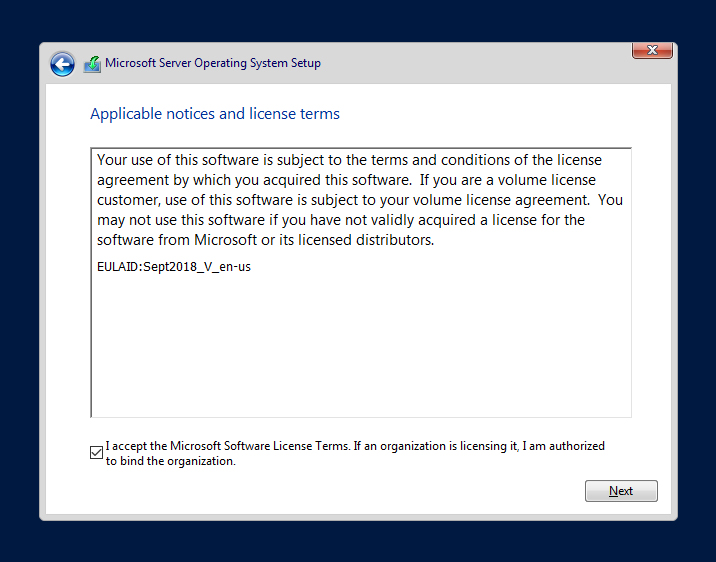
Jelölje be a jelölőnégyzetet a licencfeltételek elfogadásához, majd kattintson a Tovább gombra a folyamat folytatásához.
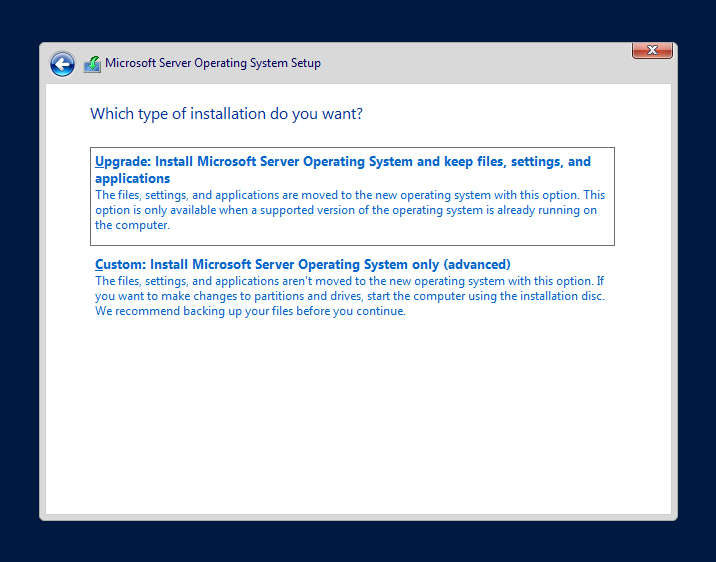
Válassza ki a használni kívánt telepítési lehetőséget. Azoknál az eszközöknél, amelyek nem rendelkeznek korábbi operációs rendszerrel, az Egyéni telepítést kell választania.
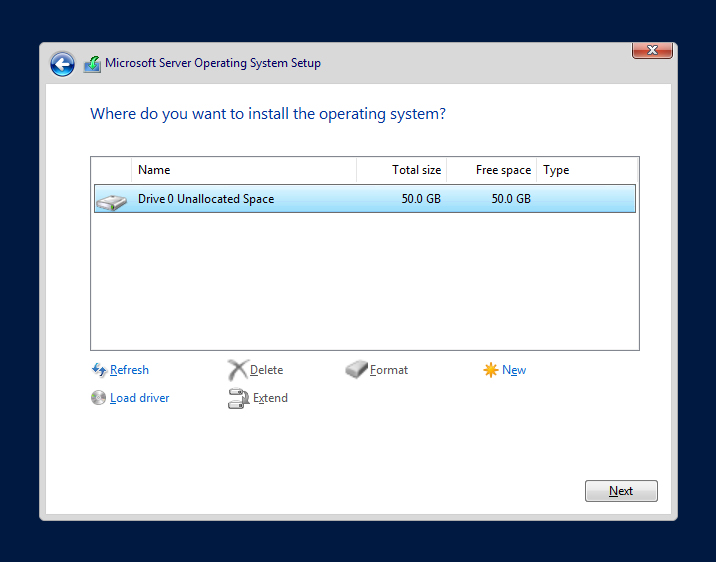
Ebben a lépésben lemezterületet oszthat ki a rendszer számára. A meghajtó(ka)t 2 vagy több partícióra oszthatja, vagy létrehozhat egyetlen partíciót. Hagyhatja, hogy a rendszer automatikusan ossza ki őket – kattintson a Tovább gombra a manuális folyamat kihagyásához.
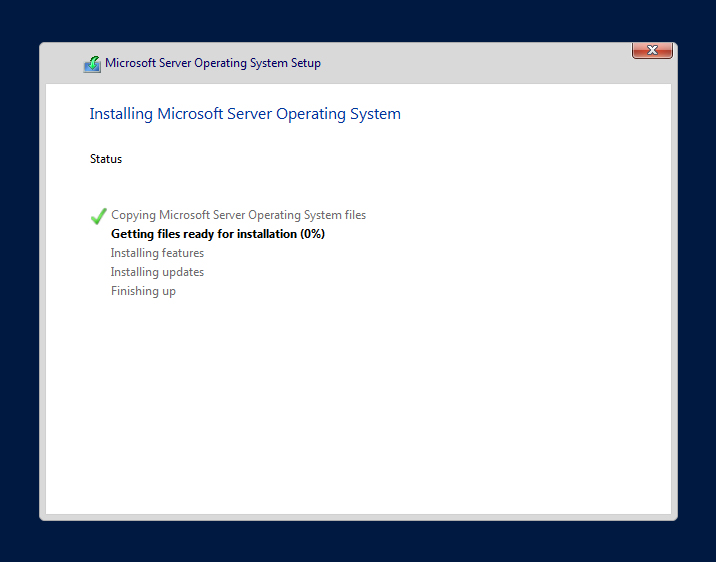
A Windows Server telepítője most elkezdi telepíteni a Windows Server 2022-t.
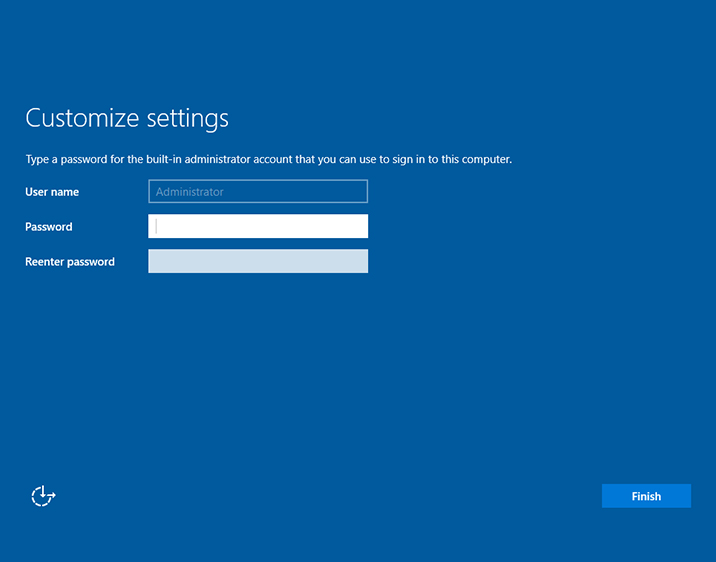
Miután a telepítés befejeződött, a rendszer felkéri egy jelszó létrehozására – győződjön meg róla, hogy erős jelszót választ, majd kattintson a Befejezés gombra.
Most már bejelentkezhet a szerver használatának megkezdéséhez, de ne felejtse el először aktiválni.
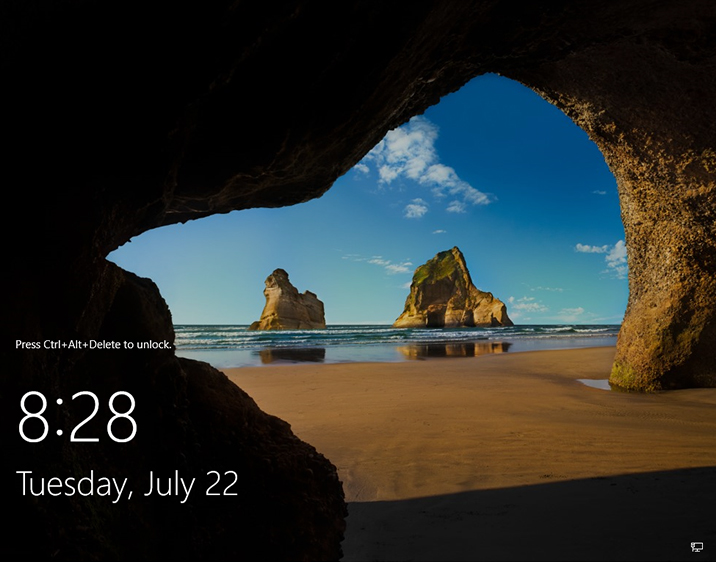
III. A szerver aktiválása
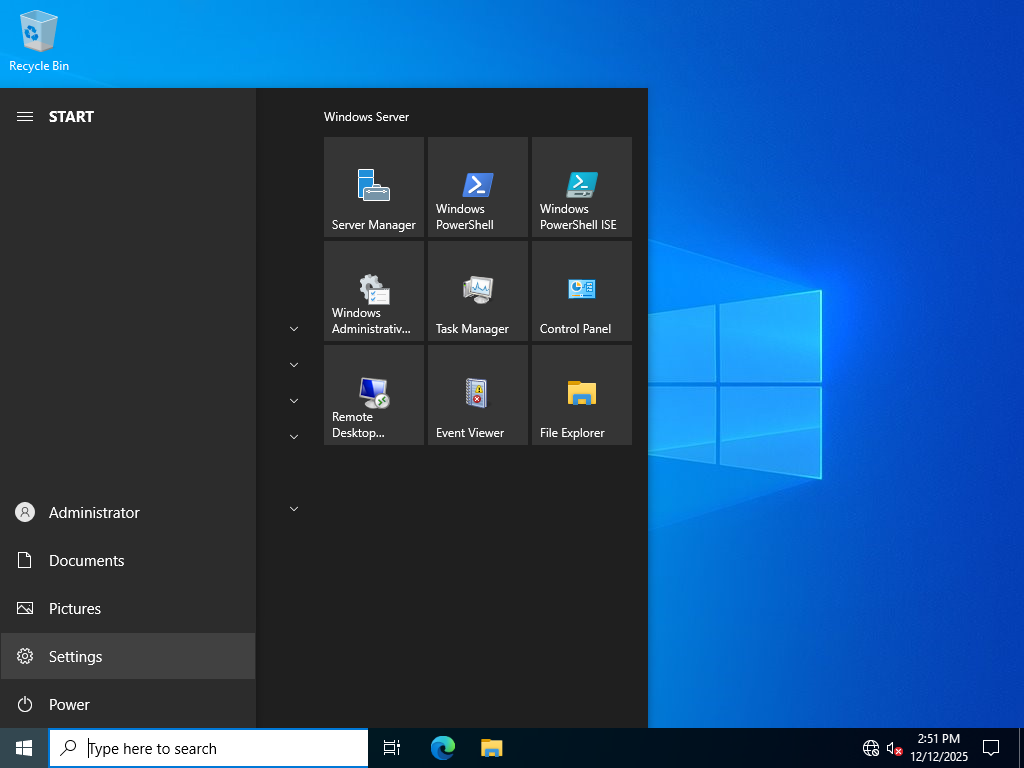
Nyissa meg a Start menüt, és kattintson a Beállítások menüpontra.
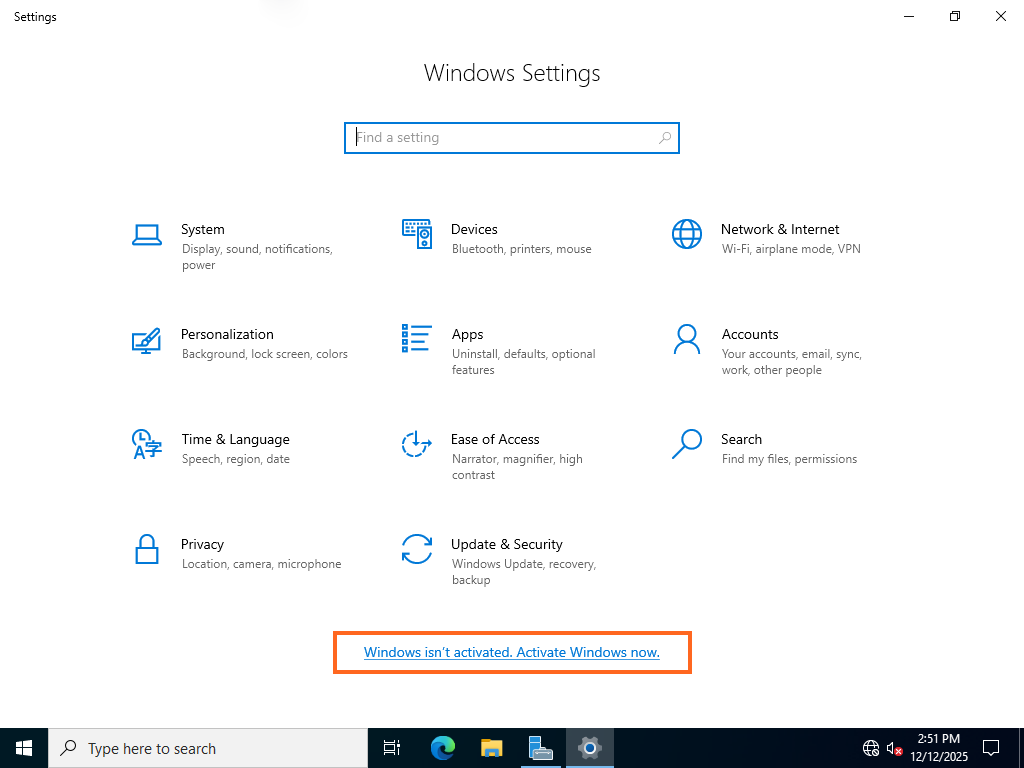
Az ablak alján egy üzenetnek kell lennie: A Windows nincs aktiválva. Aktiválja a Windowst most – kattintson rá.
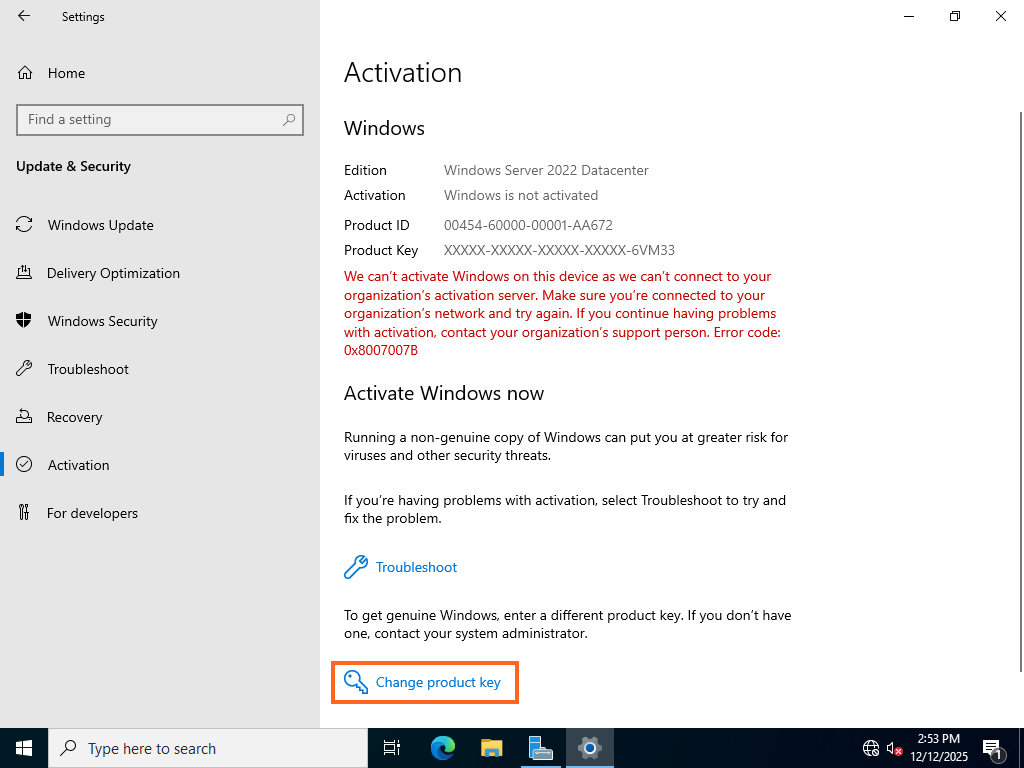
Kattintson a Termékkulcs módosítása gombra, írja be a megrendelésével kapott termékkulcsot, majd kattintson a Tovább gombra.
A Windows Server aktiválva lesz, és készen áll a használatra.