A Windows offline aktiválása (a Microsoft termékaktiválási portálon keresztül)
Lépésről lépésre útmutató a Windows termékek aktiválásához a Microsoft termékaktiválási portálon keresztül.
FONTOS: A szolgáltatás használatához Microsoft-fiók szükséges. Az alábbi lépések nem rendelnek terméket vagy szolgáltatást az Ön Microsoft-fiókjához és/vagy Admin Centeréhez.
Az aktiválás megkezdése előtt győződjön meg arról, hogy:
a termékkulcs érvényes az aktiválni kívánt verzióhoz;
van Önnél egy másik, internet-hozzáféréssel rendelkező eszköz (pl. telefonja).
Lépésről lépésre útmutató
I. Írja be a termékkulcsot
Kapcsolja ki az aktiválni kívánt eszköz internet-hozzáférését – ez a lépés kulcsfontosságú.
Nyissa meg a Beállítások → Frissítés és biztonság → Aktiválás → Termékkulcs módosítása menüpontot.
Írja be a termékkulcsot, majd kattintson a Tovább gombra.
Kattintson az Aktiválás gombra. Megjelenik egy üzenet, amely jelzi, hogy a rendszer jelenleg offline állapotban van. Zárja be, és folytassa a következő lépésekkel.
II. Szerezze be a telepítési azonosítót (Installation ID)
Lépjen a Beállítások → Frissítés és biztonság → Aktiválás → Aktiválás telefonon keresztül menüpontra.
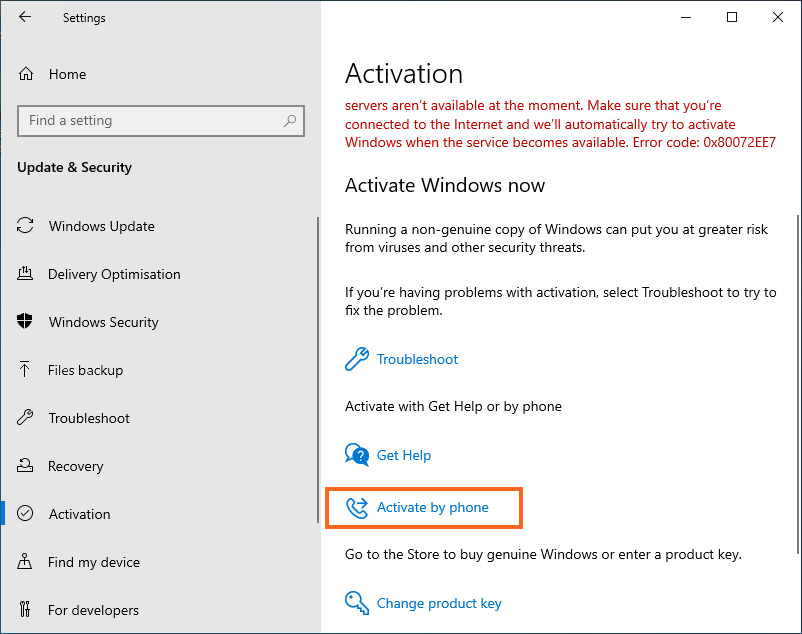
Válassza ki a helyét a legördülő listából, majd kattintson a Tovább gombra.
Megnyílik egy ablak a telepítési azonosítójával. Tartsa nyitva – be kell írnia a következő lépésekkel megszerzett megerősítő azonosítót (Confirmation ID).
III. Használja a Microsoft aktiválási portálját
Egy másik, aktív internetkapcsolattal rendelkező eszközön (pl. telefonján) látogasson el a Microsoft termékaktiválási portáljára: https://visualsupport.microsoft.com/.
Jelentkezzen be Microsoft-fiókjával.
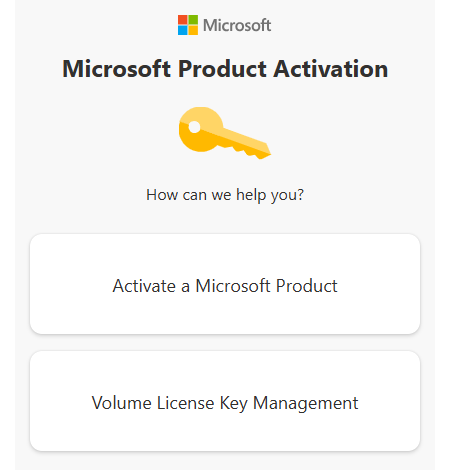
Válassza az A Microsoft termék aktiválása lehetőséget.
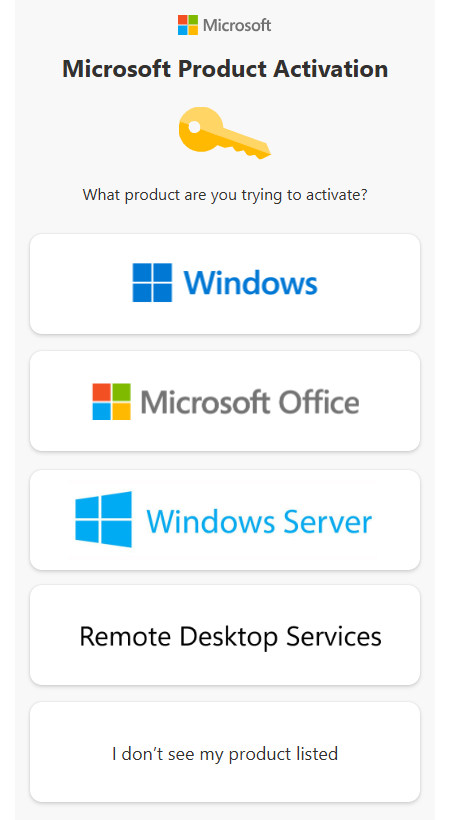
Válassza a Windows lehetőséget.
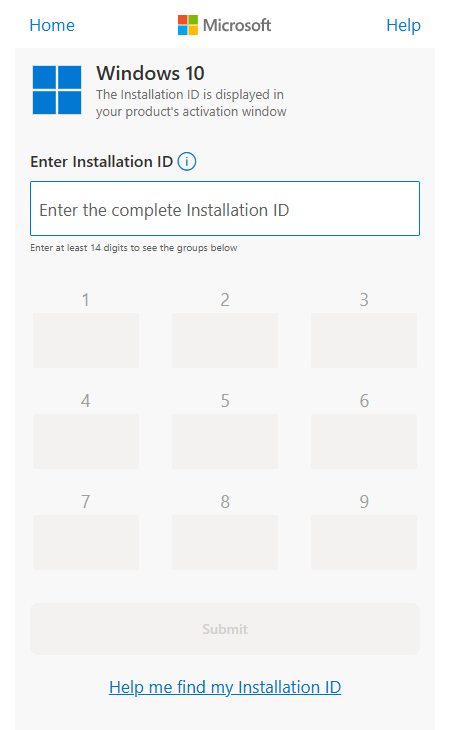
Válassza ki a termékverzióját, pl. Windows 10 vagy Windows 11.
Írja be a korábban megszerzett telepítési azonosítót, majd kattintson a Küldés gombra.
Az érvényesítés után egy hosszú megerősítő azonosítót kap – írja le gondosan.
IV. Írja be a megerősítő azonosítót (Confirmation ID)
Térjen vissza az aktiválási varázslóhoz – azon a képernyőn, ahol lemásolta a telepítési azonosítóját, látni fog egy Megerősítő azonosító megadása gombot – kattintson rá.
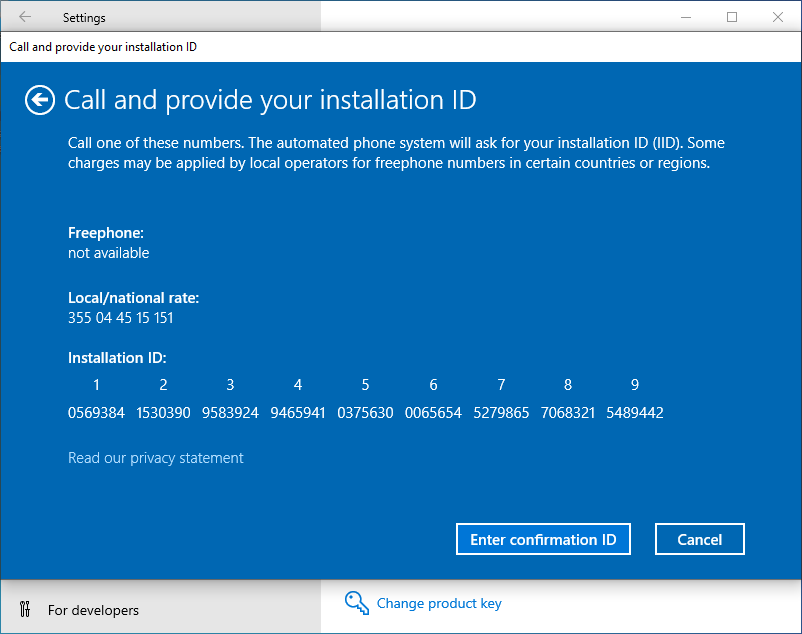
Írja be az aktiválási portál által megadott számokat a megfelelő mezőkbe.
Kattintson az Aktiválás gombra a folyamat befejezéséhez.