Windows 7 / 8 frissítése Windows 10-re
Lépésről lépésre útmutató a Windows 7, Windows 8 vagy Windows 8.1 Windows 10-re történő frissítéséhez.
Ez az útmutató bemutatja, hogyan frissítheti és aktiválhatja a Windows 7, Windows 8 vagy Windows 8.1 rendszert Windows 10-re.
A frissítés előtt győződjön meg arról, hogy számítógépe megfelel a minimális rendszerkövetelményeknek:
processzor: 1 GHz
memória: 1 GB RAM 32 bites rendszerhez, 2 GB RAM 64 bites rendszerhez
merevlemez-terület: 16 GB 32 bites rendszerhez; 32 GB 64 bites rendszerhez
képernyőfelbontás: 800 x 600 képpont
grafika: DirectX 9 grafikus processzor WDDM 1.0 illesztőprogrammal
Ezenkívül erősen ajánlott az adatok biztonsági mentése, mielőtt ilyen jelentős rendszerfrissítést hajtana végre, hogy elkerülje a fontos fájlok elvesztésének kockázatát.
Lépésről lépésre útmutató
I. Windows 10 ISO fájl létrehozása
Töltse le a Media Creation Tool (MCT) eszközt:
Media Creation Tool (MCT) Windows 10-hez
Futtassa a MediaCreationTool.exe fájlt a telepítővarázsló elindításához.
A feltételek elfogadása után válassza a Telepítési adathordozó létrehozása másik számítógéphez lehetőséget.
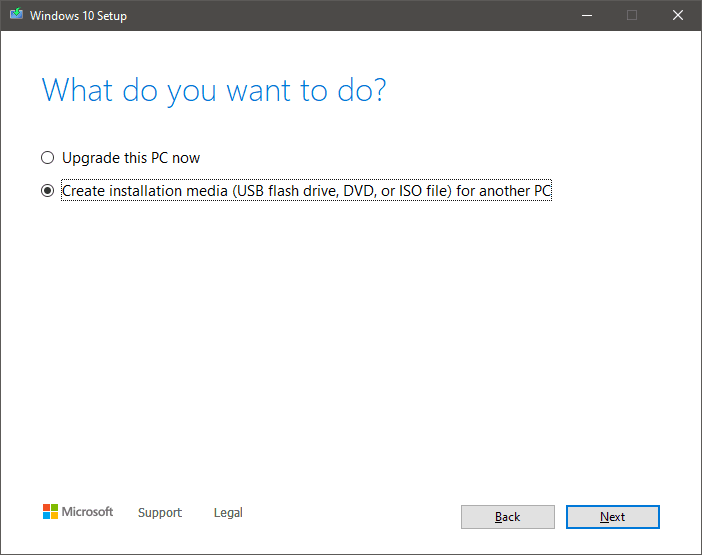
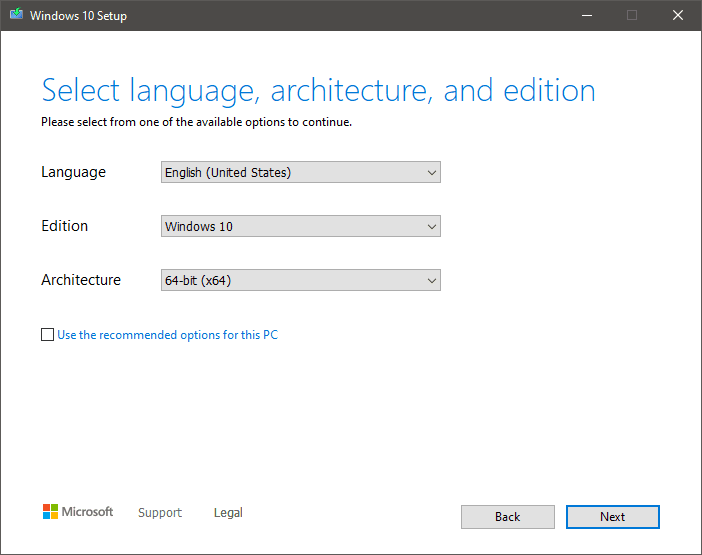
Válassza ki a nyelvet, kiadást és architektúrát, majd kattintson a Tovább gombra.
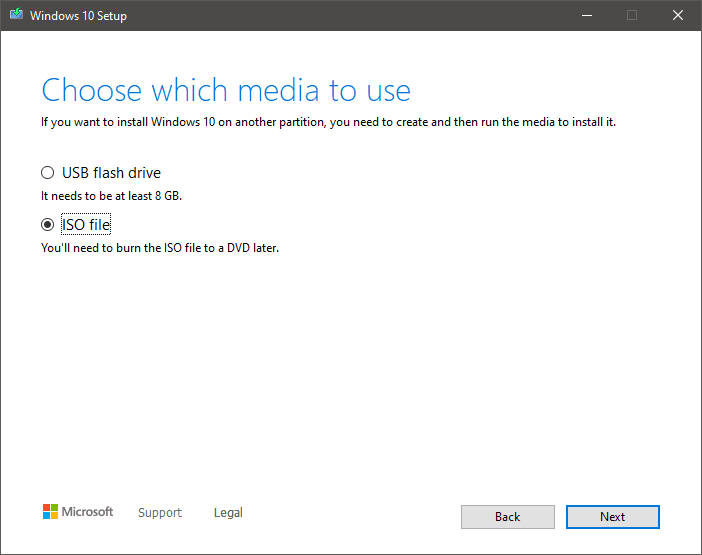
Válassza az ISO fájl lehetőséget.
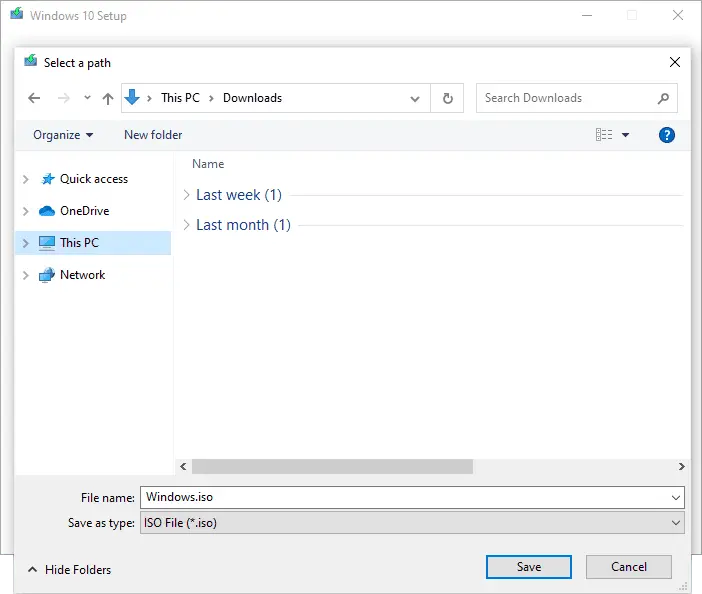
Válassza ki az ISO fájl letöltési helyét, pl. a „Letöltések” mappát a számítógépén, majd kattintson a Mentés gombra.
A Media Creation Tool elkezdi létrehozni az ISO fájlt az előző lépésben kiválasztott helyen. Várja meg a folyamat befejezését, majd kattintson a Befejezés gombra.
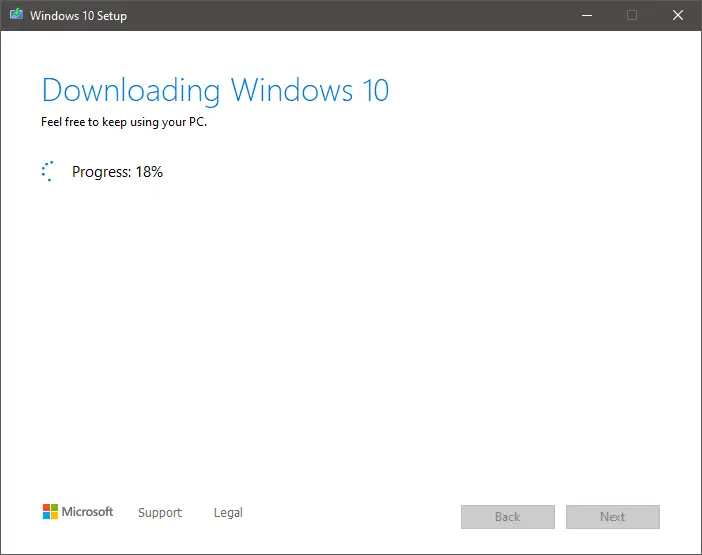
Amikor a folyamat befejeződött, zárja be a Media Creation Tool eszközt.
Miért érdemes az ISO opciót használni a Frissítés opció helyett?
Mindkét opciót használhatja a számítógép frissítéséhez, de az ISO fájl nagyobb kontrollt biztosít bizonyos beállítások (pl. nyelvi választás) felett. Használhatja az „Ez a számítógép frissítése” opciót is, és később módosíthatja a beállításokat a Windows Beállítások menüjéből.
II. Frissítés Windows 10-re
Nyissa meg az előző lépésben létrehozott ISO fájlt, és kattintson duplán a setup.exe fájlra.
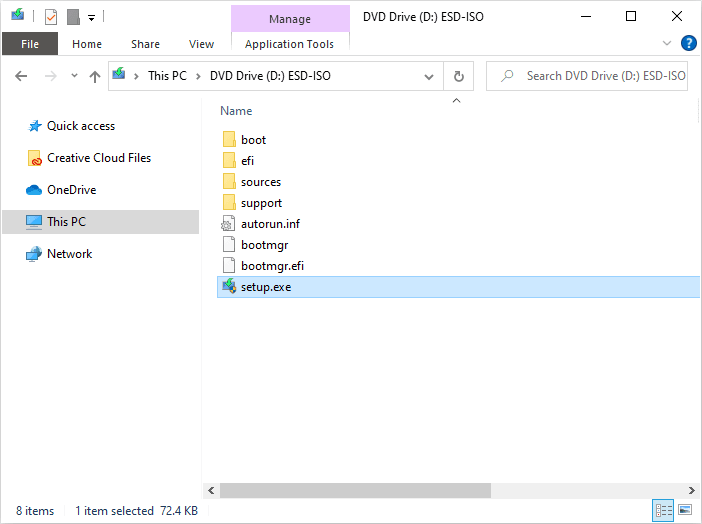
Megjegyzés: Windows 7 esetén előfordulhat, hogy az ISO fájlt virtuális DVD szoftverrel kell megnyitnia, például a WinCDEmu – egy könnyű alkalmazás, amely nem igényel telepítést.
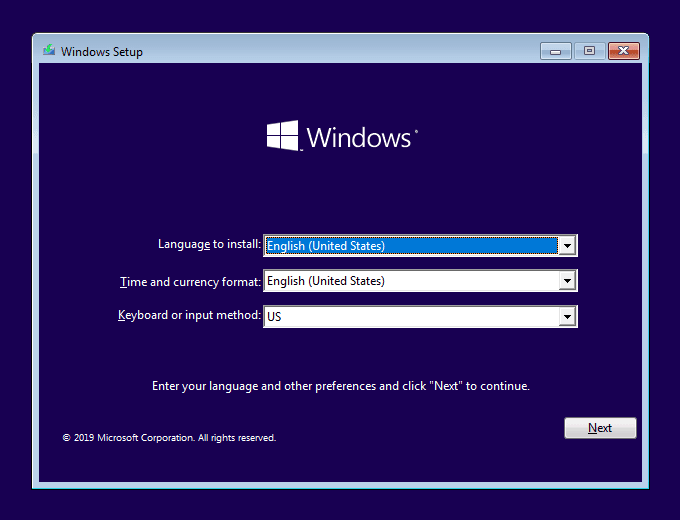
Amikor elindul a Windows telepítő, válassza ki a nyelvet, az időt és pénznemet, valamint a billentyűzetkiosztást, majd kattintson a Tovább gombra.
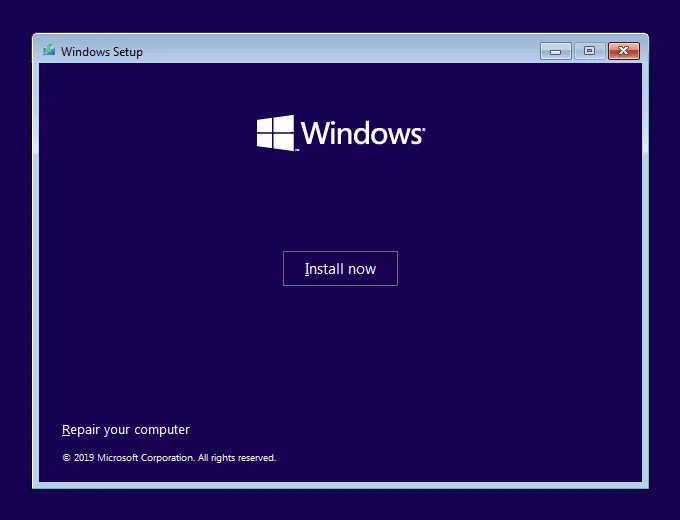
Kattintson a Telepítés most gombra.
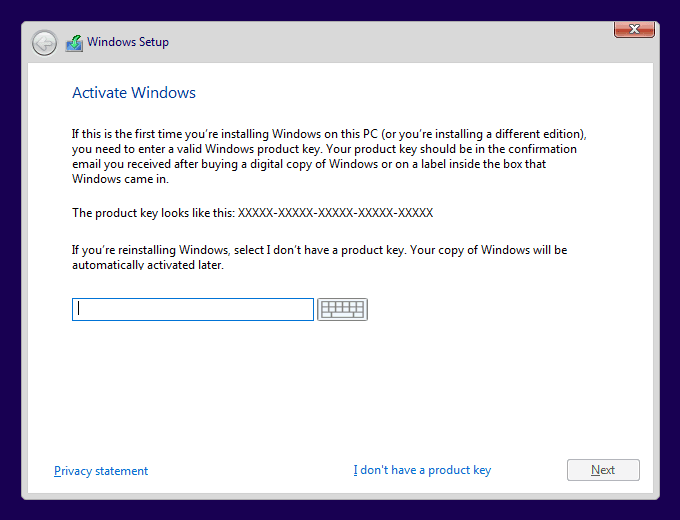
Ebben a lépésben a Windows telepítő megkéri, hogy adja meg a termékkulcsot. 2 lehetőség van:
adja meg a termékkulcsot – a telepítő automatikusan kiválasztja a Windows kiadását a megadott kulcs alapján, és aktiválja azt;
hagyja ki ezt a lépést – kattintson a „Nincs termékkulcsom” gombra, és aktiválja a Windows-t a telepítés után.
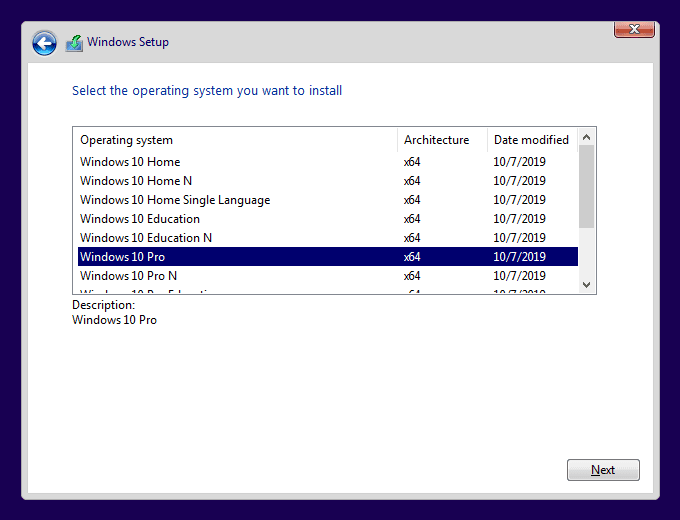
Ha az előző lépésben nem adott meg termékkulcsot, a Windows telepítő most megkéri, hogy válassza ki a kiadást.
FONTOS: pontosan azt a kiadást kell kiválasztania, amelyhez termékkulccsal rendelkezik, különben később nem tudja aktiválni.
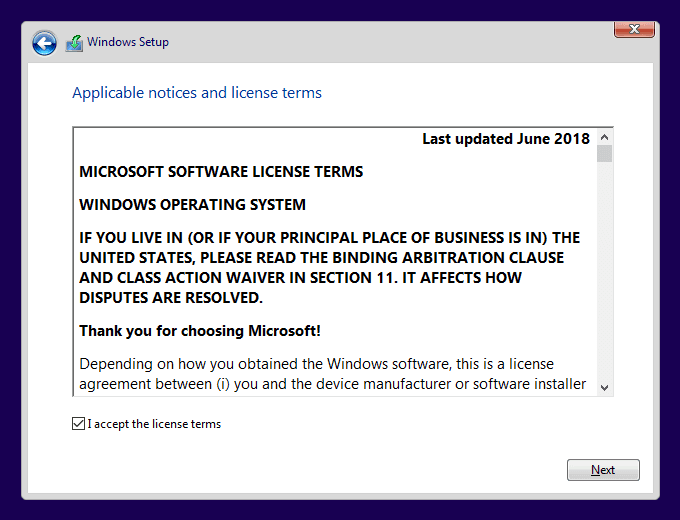
Fogadja el a licencfeltételeket, majd kattintson a Tovább gombra a folytatáshoz.
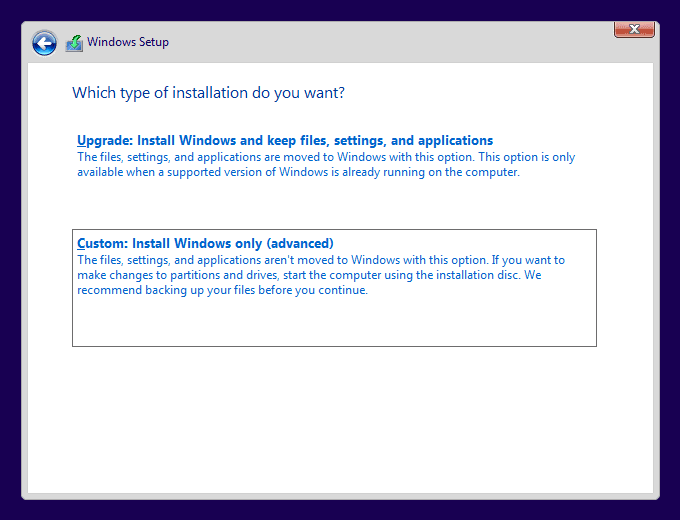
Ebben a lépésben 2 lehetőség van:
Frissítés – megtartja a fájlokat, alkalmazásokat és beállításokat;
Egyéni – tiszta telepítést hajt végre.
Ez az útmutató az Egyéni opciót használja.
Tiszta telepítés esetén lemezeket kell kiosztania a rendszer számára. Meghajtóit 2 vagy több partícióra oszthatja, vagy létrehozhat egyetlen partíciót. Kattintson az Új gombra a folytatáshoz.
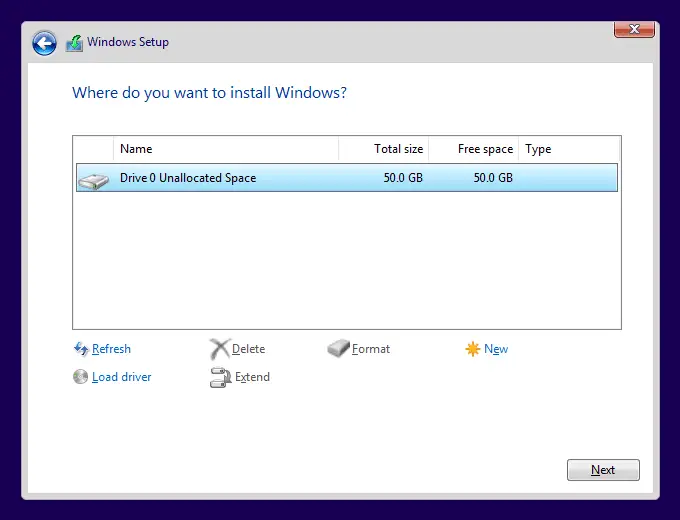
A Méret mezőbe írja be, hány MB-ot szeretne kiosztani a partíciónak. A szám nem haladhatja meg a meghajtó maximális kapacitását, de kisebb is lehet. Kattintson az Alkalmaz gombra a partíció létrehozásához.
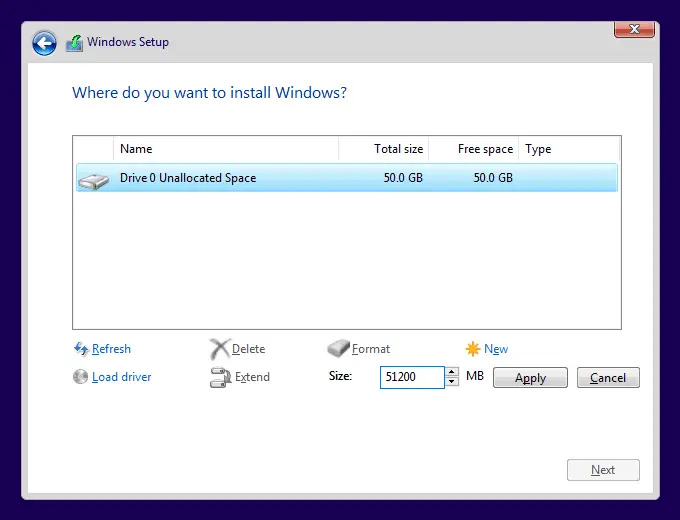
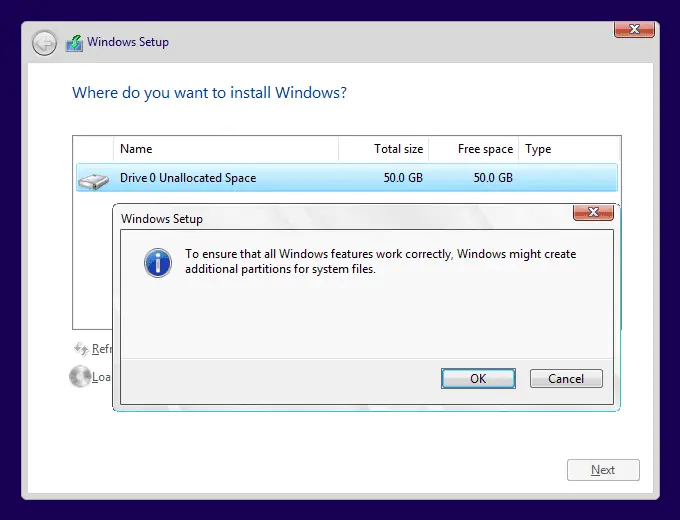
A Windows telepítő tájékoztatja, hogy létrehozza saját (kis) partícióit – ez normális és része a folyamatnak. Kattintson az OK gombra a folytatáshoz.
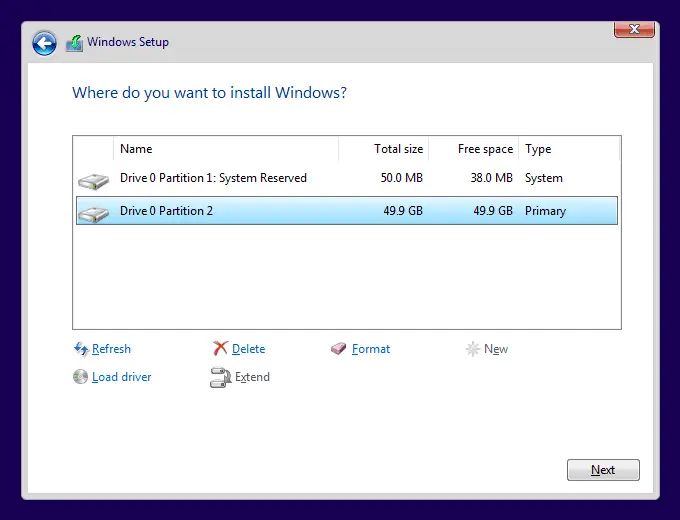
A partíciók készen állnak. Kattintson a Tovább gombra a telepítés folytatásához.
A Windows telepítő most elkezdi telepíteni a Windows 10-et. Ne zárja be a telepítő ablakot.
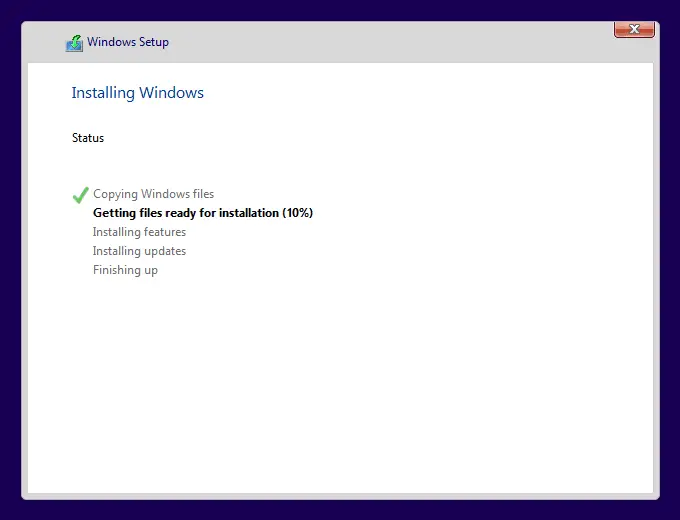
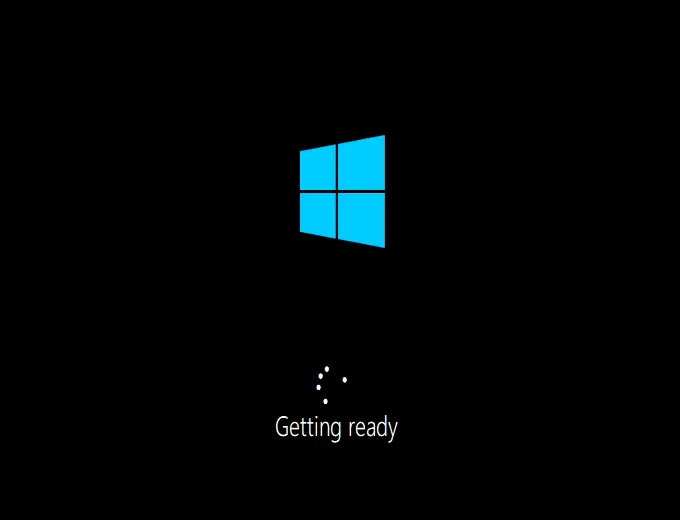
A telepítés során a Windows 10 többször újraindul. Várja meg, amíg a fekete képernyő eltűnik, hogy folytathassa a Windows 10 fiókbeállítását.
III. Windows 10 konfigurálása
Amikor a Windows 10 telepítése befejeződik, mielőtt bármi mást tehetne, megkérik, hogy konfigurálja a Windows fiókját és néhány egyéb beállítást. Kövesse az alábbi utasításokat a Windows 10 gyors és felesleges sallangok nélküli beállításához:
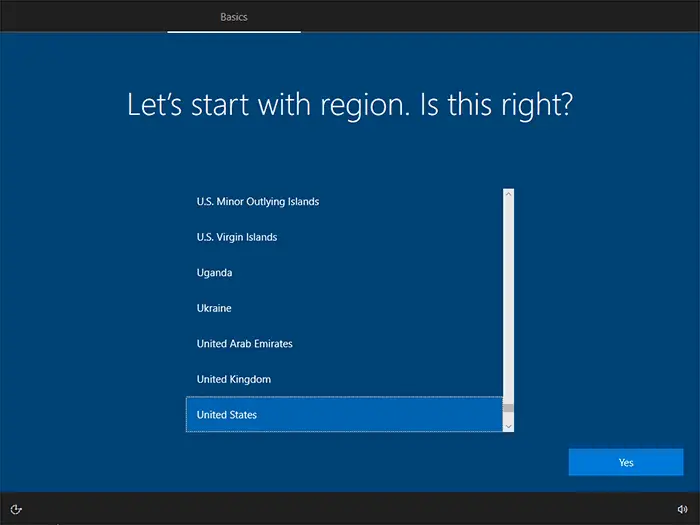
Először válassza ki a régióját.
Válassza ki, melyik billentyűzetkiosztást szeretné használni.
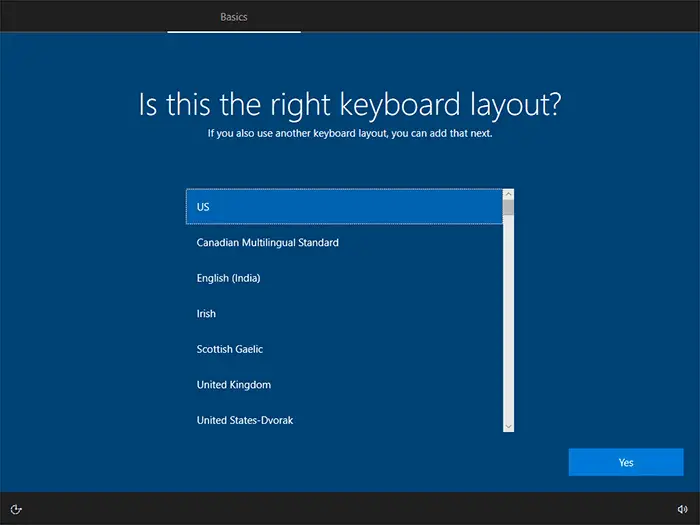
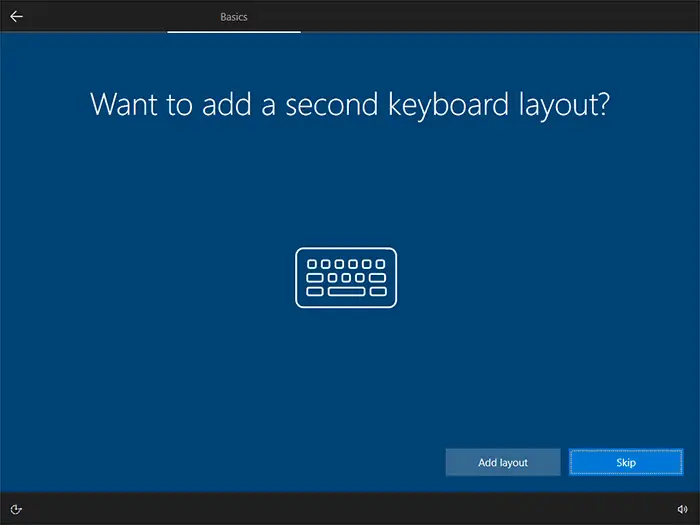
Ezután hozzáadhat egy további billentyűzetkiosztást, vagy egyszerűen kihagyhatja ezt a lépést.
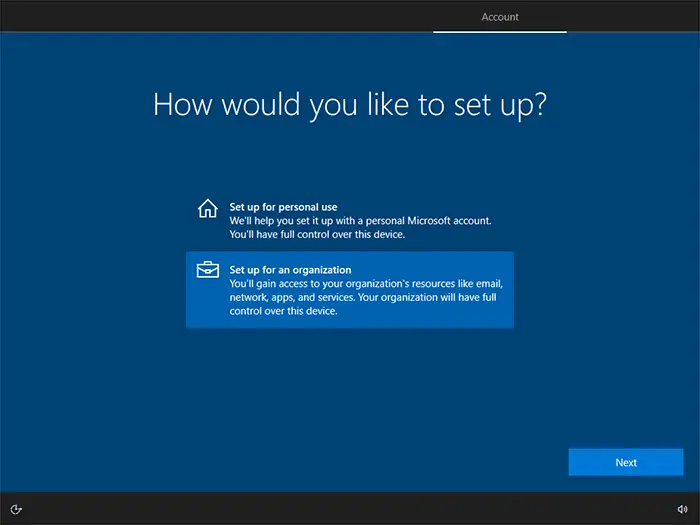
Válassza ki, milyen típusú fiókot szeretne beállítani – üzleti vagy otthoni. Ez az útmutató az üzleti opciót használja.
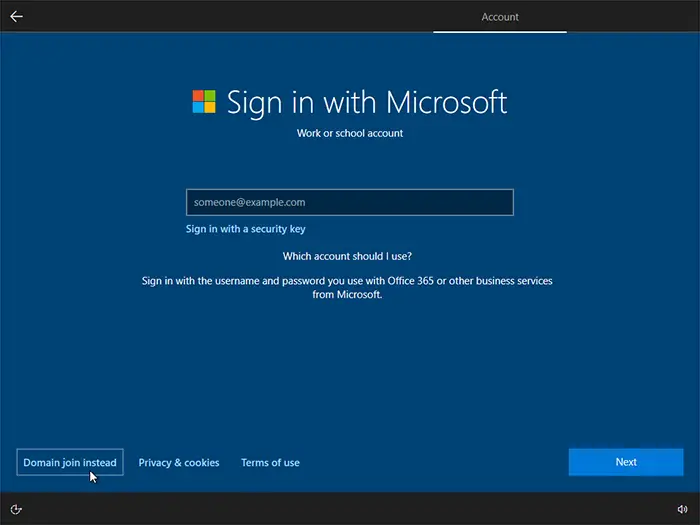
Ebben a lépésben bejelentkezhet meglévő Microsoft-fiókjával, létrehozhat új Microsoft-fiókot, vagy létrehozhat helyi (offline) fiókot a Microsoft szolgáltatásokhoz való csatlakozás nélkül. Ez az útmutató a Tartományhoz csatlakozás opciót használja, amely offline fiókot hoz létre (bal alsó sarok).
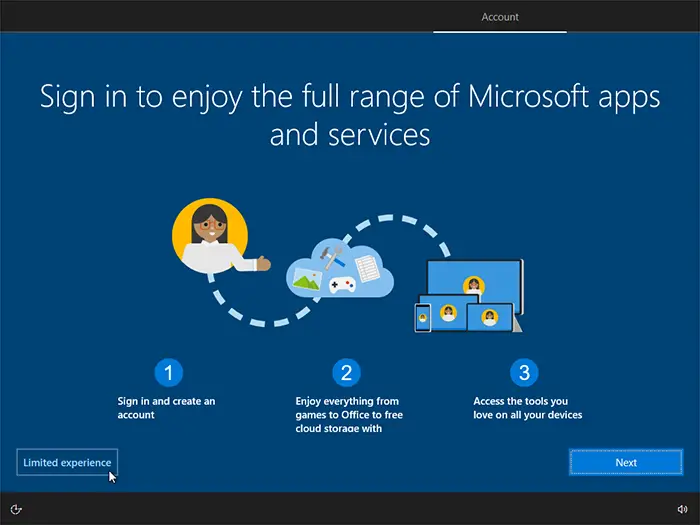
Ha az Offline fiók opciót választja, a konfigurátor megpróbálja meggyőzni, hogy hozzon létre online fiókot. Ezt kihagyhatja a „Korlátozott élmény” kiválasztásával a bal alsó sarokban. Az élmény valójában nem korlátozott, csak nem annyira kötődik a Microsoft online szolgáltatásaihoz, mint amikor a felhasználók Microsoft-fiókkal jelentkeznek be. Bármikor válthat online fiókra a telepítés után a Start menüből a Beállítások → Fiókok menüpontban.
Írja be a fiókja nevét.
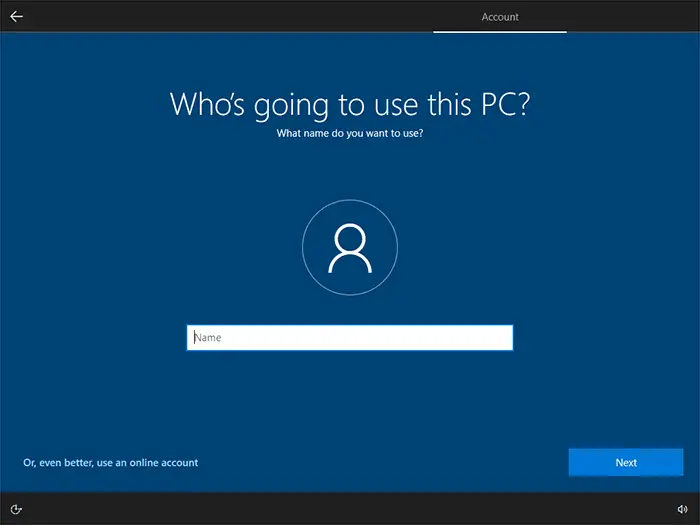
Hozzon létre jelszót – javasoljuk, hogy tegye erőssé legalább néhány nagybetű és szám hozzáadásával.
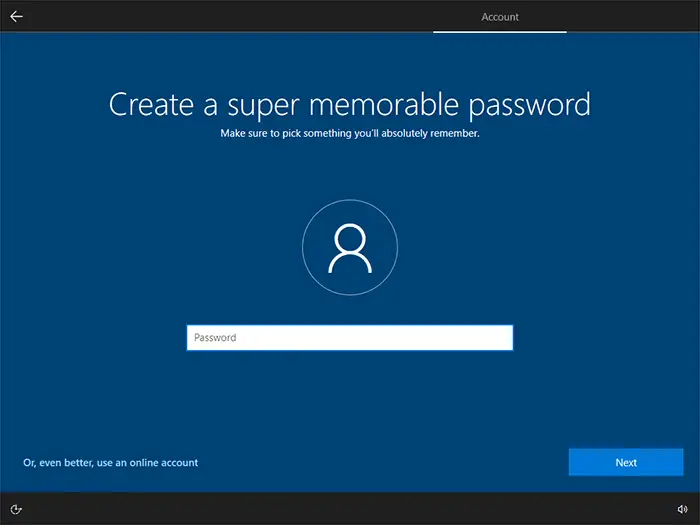
Írja be még egyszer a jelszavát.
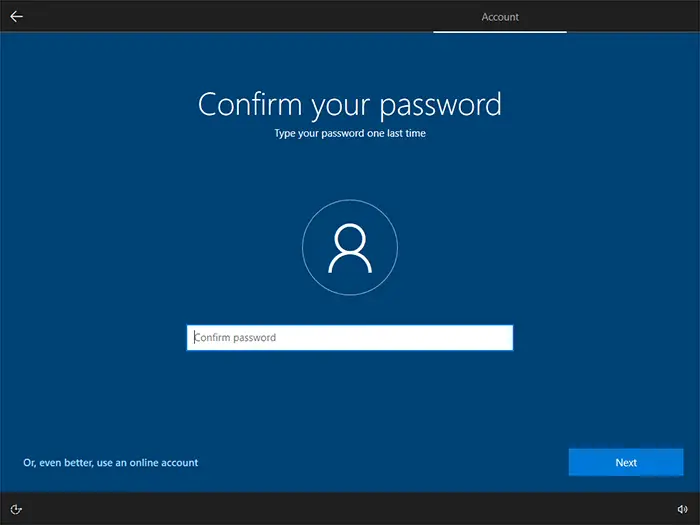
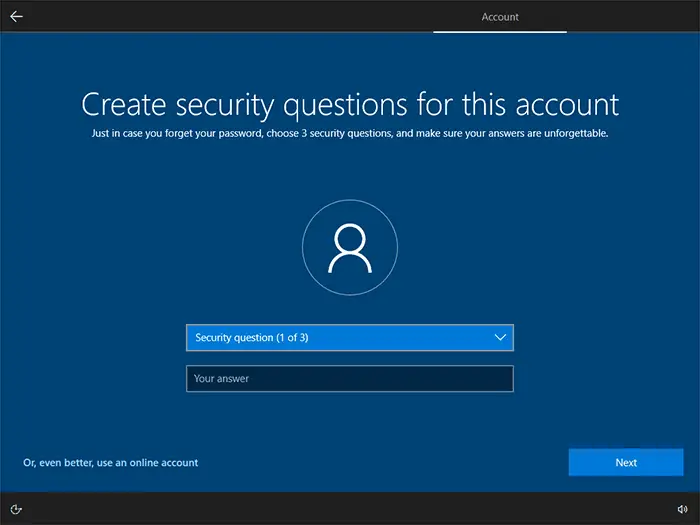
Válasszon 3 biztonsági kérdést, és írja be a válaszokat. Elfelejtett vagy elveszett jelszó esetén a Windows megpróbálja azonosítani Önt a biztonsági kérdések alapján.
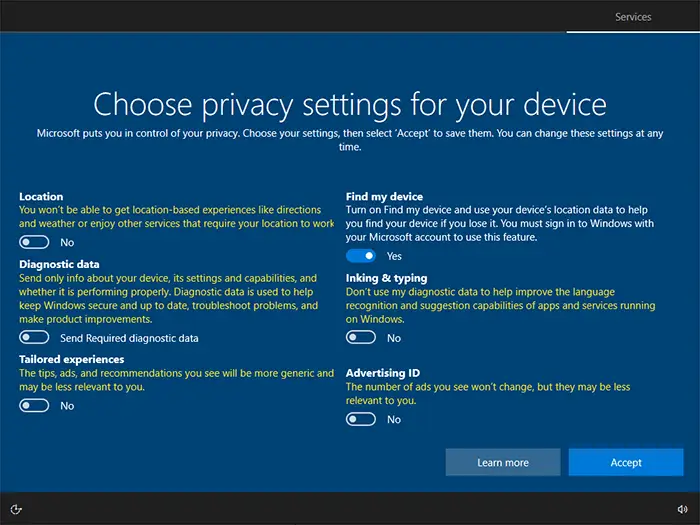
Válassza ki, mennyi adatot szeretne megosztani a Microsofttal.
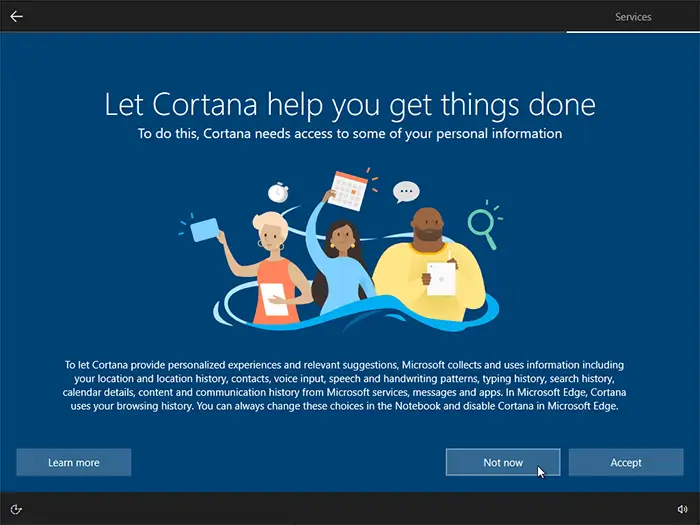
Válassza ki, hogy szeretné-e Cortanát digitális asszisztensként, vagy sem. Ne feledje, hogy Cortana nem minden régióban érhető el.
Ezt a lépést kihagyhatja a Most nem gombra kattintva.
Most csak várja meg, amíg a Windows 10 konfigurálása befejeződik. Amikor a rendszer használatra kész, megjelenik a tipikus Windows bejelentkezési képernyő.
Ne feledje, hogy a legtöbb konfigurációt bármikor módosíthatja a Beállítások menüben – kattintson a fogaskerék ikonra a Start menüben.
IV. Windows 10 aktiválása
A Windows 10-et az első bejelentkezést követő 30 napon belül aktiválni kell.
Nyissa meg a Start menüt, és kattintson a Beállítások ikonra.
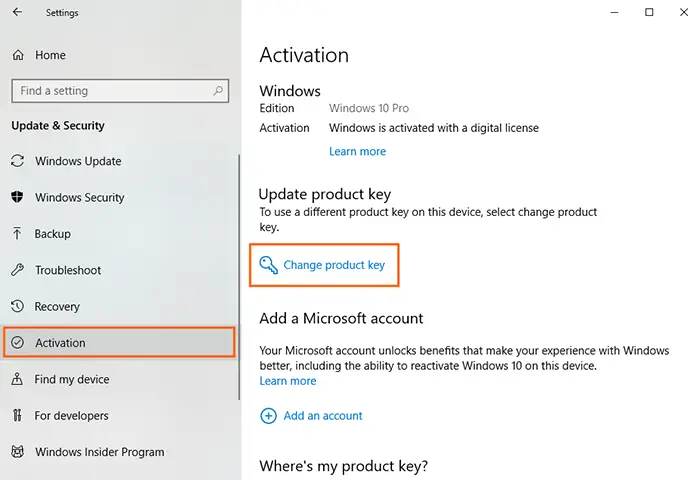
Kattintson a Frissítés és biztonság menüpontra, majd lépjen az Aktiválás részre.
Kattintson a Termékkulcs módosítása szövegre – megjelenik egy ablak, amelyben meg kell adnia egy termékkulcsot.
Adja meg a megrendelésével kapott termékkulcsot, majd kattintson a Tovább gombra – a Windows aktiválódik és használatra kész lesz.