Windows 11 – telepítés és aktiválás
Lépésről lépésre útmutató a Windows 11 telepítéséhez és aktiválásához
A telepítés előtt győződjön meg arról, hogy új számítógépe megfelel a minimális rendszerkövetelményeknek:
processzor: 1 GHz, 64 bites, kétmagos Intel, AMD vagy Qualcomm
memória: 4 GB
merevlemez-terület: 64 GB
képernyőfelbontás: 720p (HD) kijelző, minimum 9 hüvelyk, 8 bit színcsatornánként
grafika: DirectX 12 grafikus processzor WDDM 2.0 illesztőprogrammal
Trusted Platform Module (TPM) 2.0
Ezenkívül szüksége lesz:
egy üres USB meghajtóra, minimum 8 GB-os;
egy másik számítógépre internetkapcsolattal és legalább Windows 8 vagy újabb operációs rendszerrel.
Lépésről lépésre útmutató
I. Hozzon létre egy Windows 11 rendszerindító USB meghajtót
Helyezze be a telepítési adathordozóként használni kívánt USB meghajtót abba a számítógépbe, amelyen már van operációs rendszer. Győződjön meg róla, hogy tudja, melyik meghajtóbetűjelet kapta (D, E, F stb.).
Töltse le a Media Creation Tool (MCT) eszközt:
Media Creation Tool (MCT) Windows 11-hez
Futtassa a MediaCreationTool.exe fájlt a telepítővarázsló elindításához.
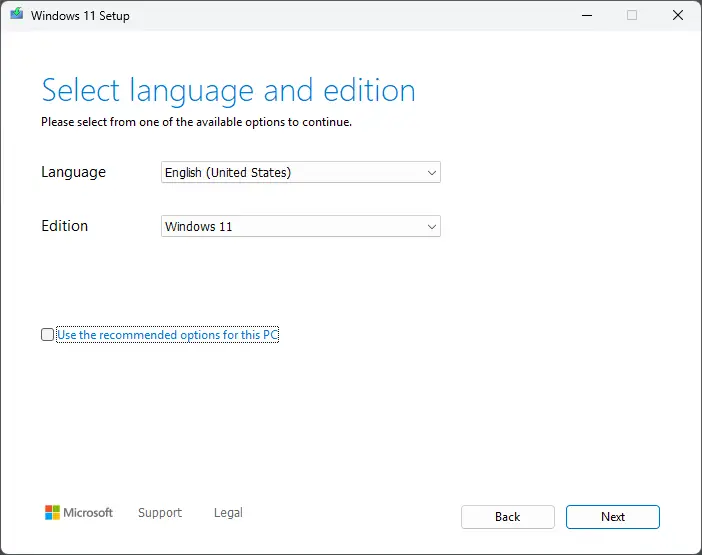
A feltételek elfogadása után válassza ki a nyelvet és a kiadást.
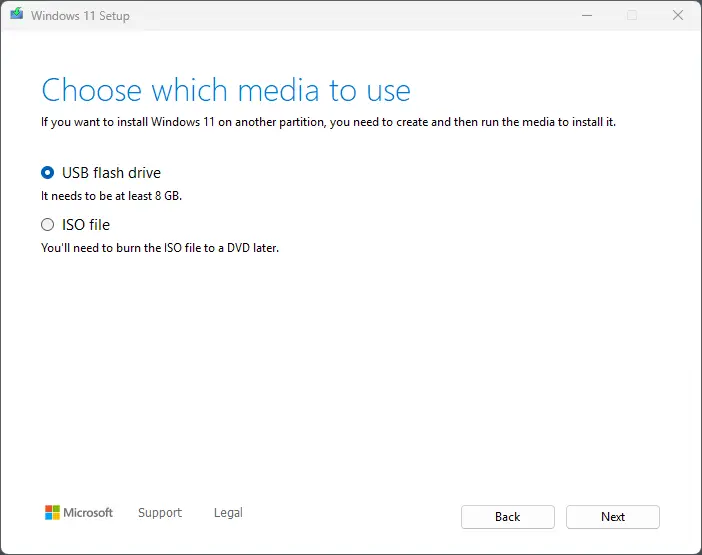
Válassza az USB flash drive lehetőséget.
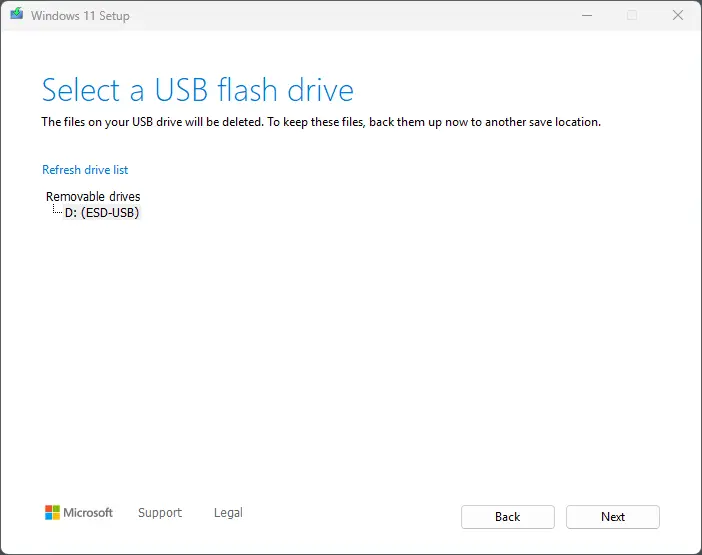
Válassza ki a használni kívánt USB meghajtót.
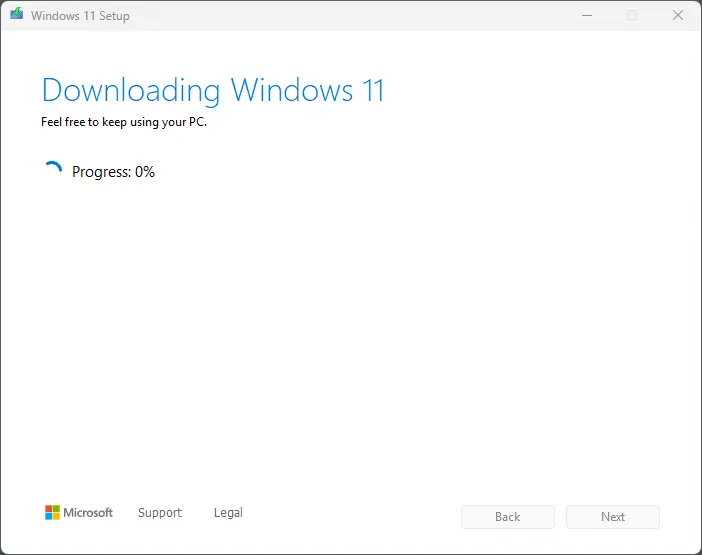
Most a Media Creation Tool elkezdi átalakítani az USB meghajtót Windows 11 telepítési adathordozóvá. Várja meg a folyamat befejezését, majd kattintson a Finish gombra.
Amikor a folyamat befejeződött, zárja be a Media Creation Toolt, és húzza ki az USB-t.
II. Telepítse a Windows 11-et
Dugja be a Windows 11 rendszerindító USB-t abba az eszközbe, amelyre a Windows 11-et telepíteni szeretné.
Kapcsolja be a számítógépet – indításkor automatikusan fel kell ismernie a rendszerindító USB-t Windows 11 telepítési adathordozóként.
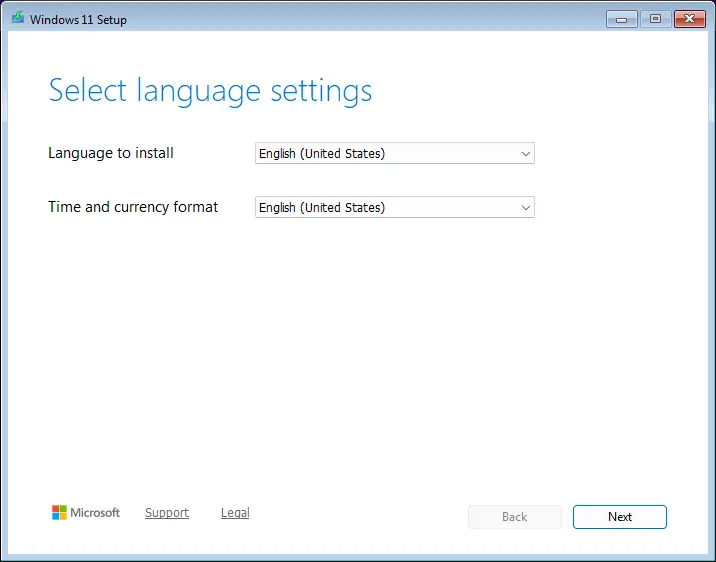
Amikor elindul a Windows telepítő, először válassza ki a nyelvet, az időt és a pénznem formátumát, majd kattintson a Next gombra.
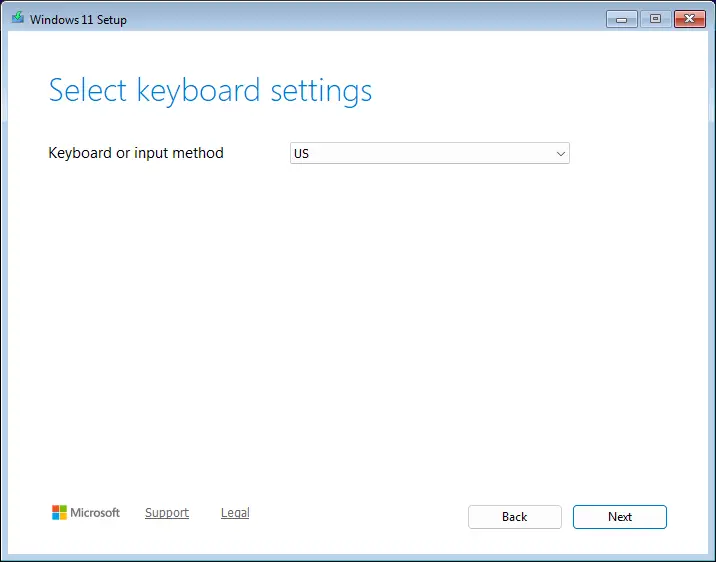
Válasszon billentyűzetkiosztást, majd kattintson a Next gombra.
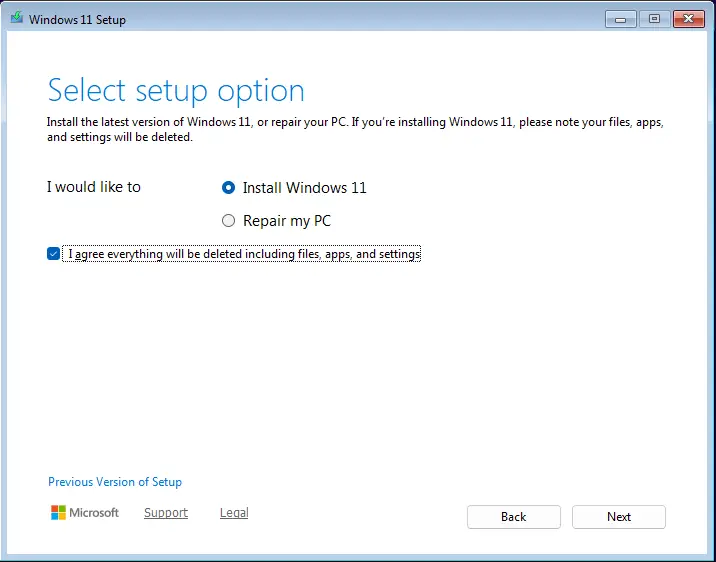
Válassza az Install Windows 11 opciót. Azokon az eszközökön, amelyeken nincs előző operációs rendszer, a fájlok, alkalmazások és beállítások törlésére vonatkozó jelölőnégyzet irreleváns – kattintson a Next gombra.
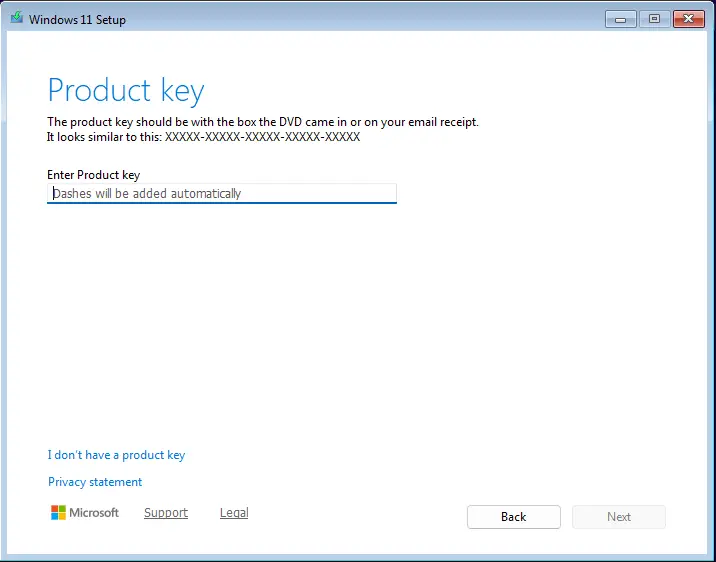
Ebben a lépésben a Windows telepítő megkéri, hogy adja meg a termékkulcsot. 2 lehetőség van:
adja meg a termékkulcsot – a telepítő automatikusan kiválasztja a Windows kiadását a megadott kulcs alapján, és aktiválja azt;
hagyja ki ezt a lépést – kattintson az „I don’t have a product key” (Nincs termékkulcsom) gombra, és aktiválja a Windows-t a telepítés után.
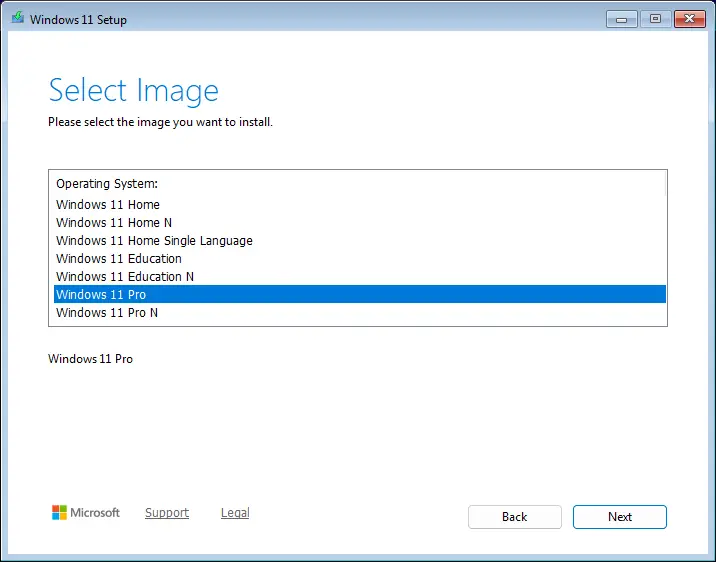
Ha az előző lépésben nem adott meg termékkulcsot, a Windows telepítő most megkéri, hogy válassza ki a kiadást.
FONTOS: ki kell választania a kiadás pontos nevét, amelyhez termékkulccsal rendelkezik, különben később nem tudja aktiválni.
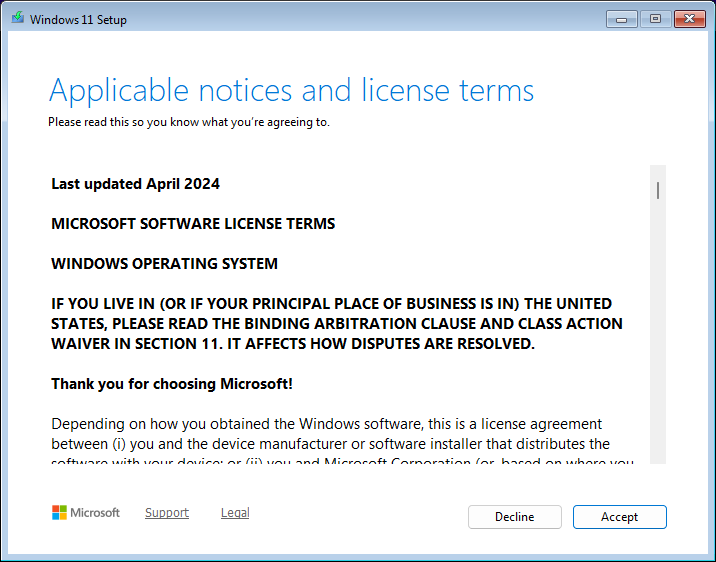
Kattintson az Accept gombra a folyamat folytatásához.
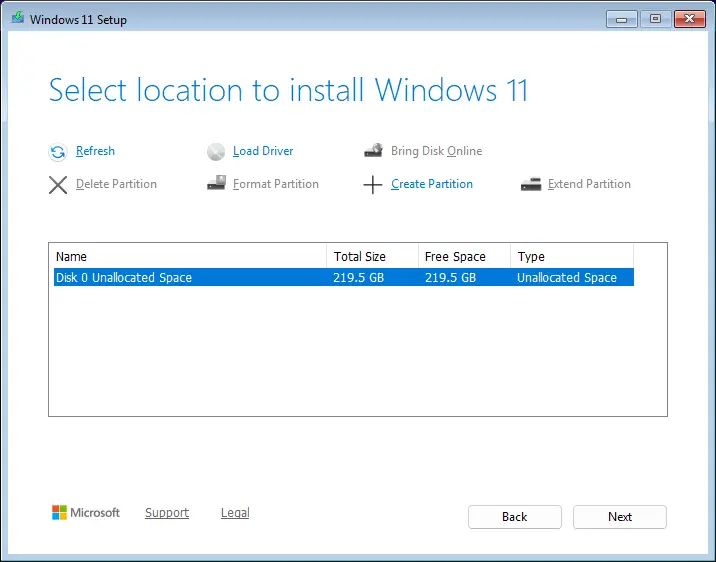
Ebben a lépésben lemezeket oszthat ki a rendszer számára. A meghajtó(ka)t 2 vagy több partícióra oszthatja, vagy létrehozhat egyetlen partíciót. Azt is megengedheti, hogy a rendszer automatikusan kiosztja őket – kattintson a Next gombra a manuális folyamat kihagyásához.
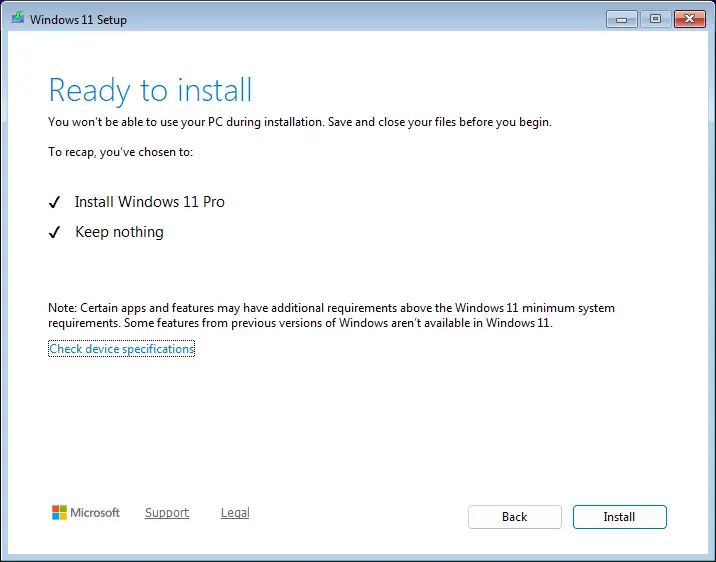
Kattintson az Install gombra a telepítés megkezdéséhez.
A Windows telepítő most elkezdi telepíteni a Windows 11-et.
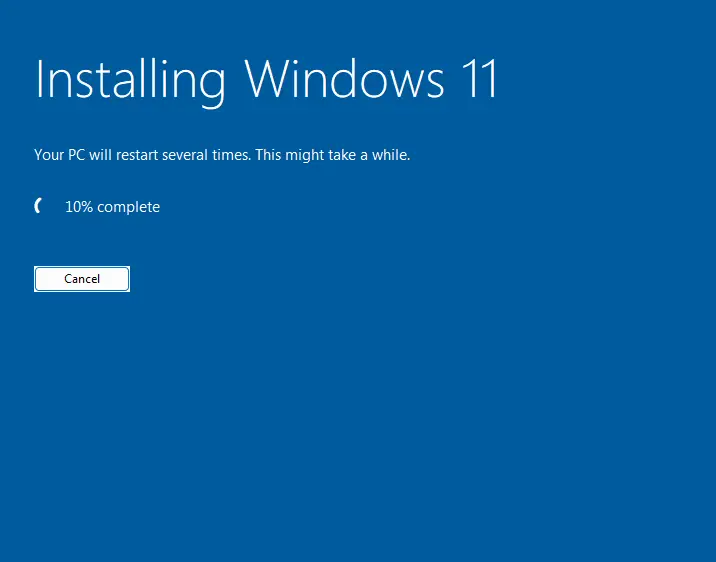
A telepítés során a Windows 11 többször újraindul. Várja meg, amíg a fekete képernyő eltűnik, hogy folytathassa a Windows 11 fiók konfigurálását.
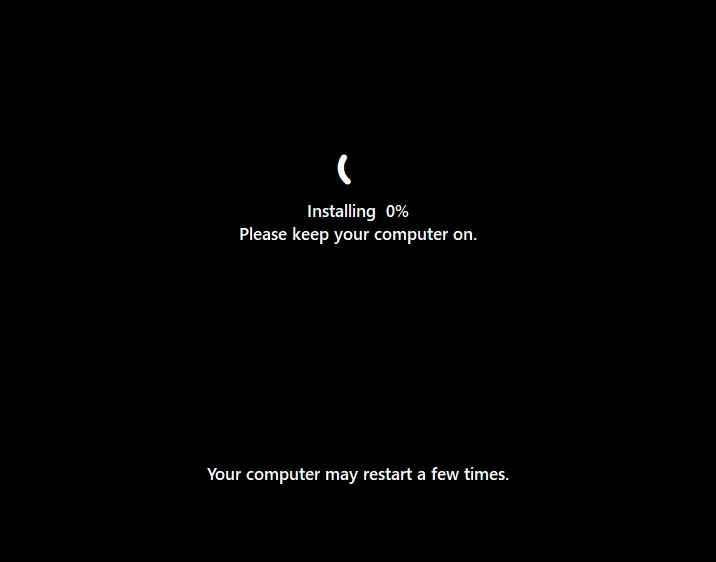
III. Konfigurálja a Windows 11-et
Amikor a Windows 11 telepítése befejeződik, mielőtt bármi mást tehetne, megkérik, hogy konfigurálja a Windows fiókját és néhány egyéb beállítást. Kövesse az alábbi utasításokat a Windows 11 gyors és felesleges rendetlenség nélküli beállításához:
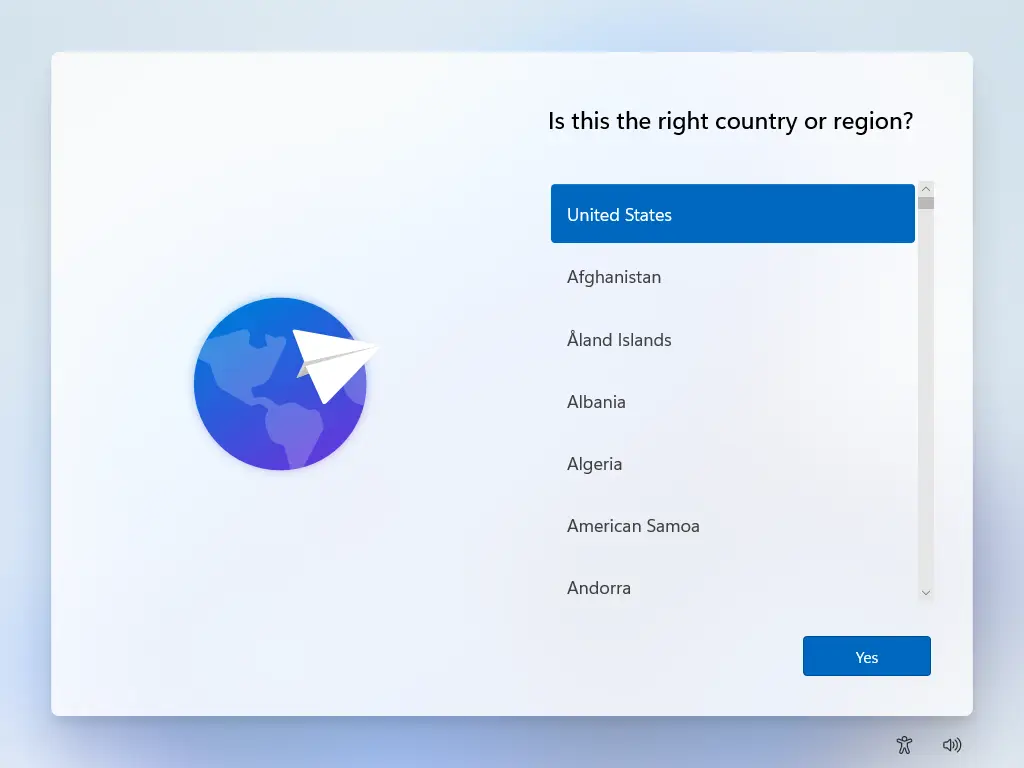
Először válassza ki a régióját.
Válassza ki, melyik billentyűzetkiosztást szeretné használni.
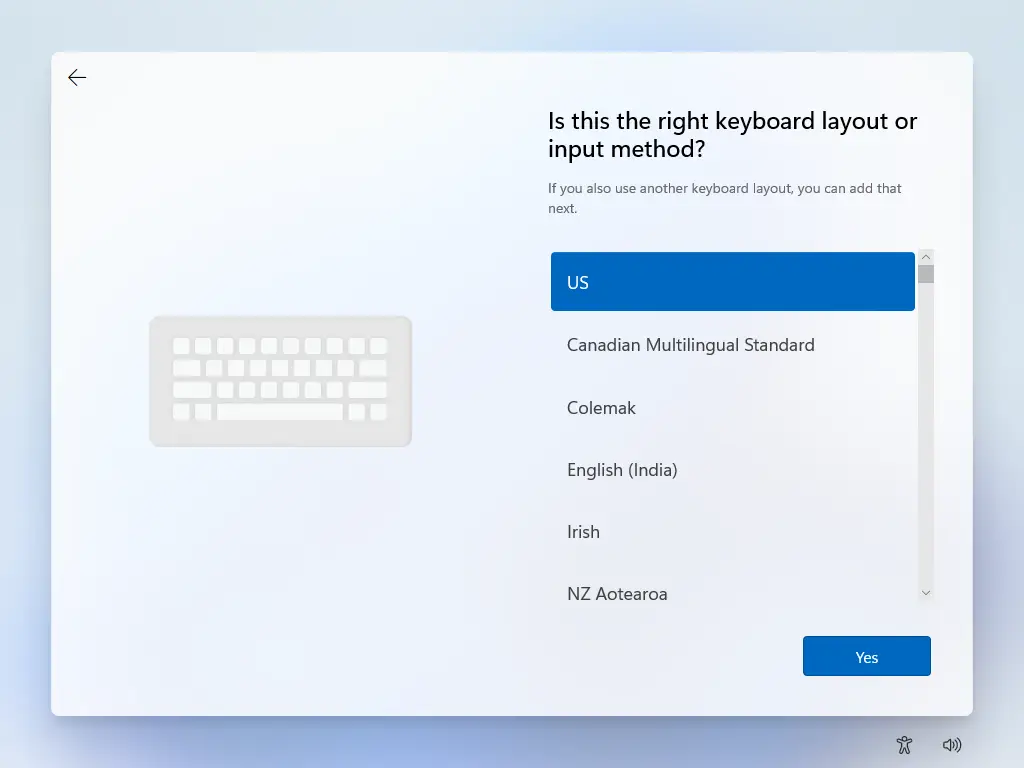
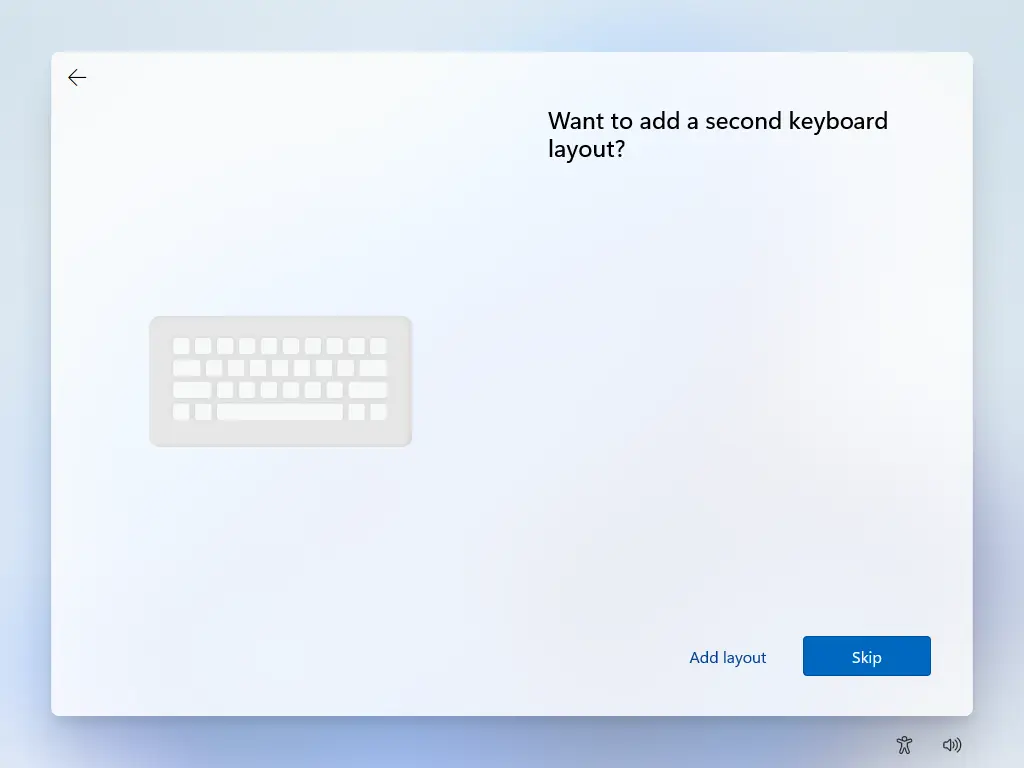
Ezután hozzáadhat egy további billentyűzetkiosztást, vagy egyszerűen kihagyhatja ezt a lépést.
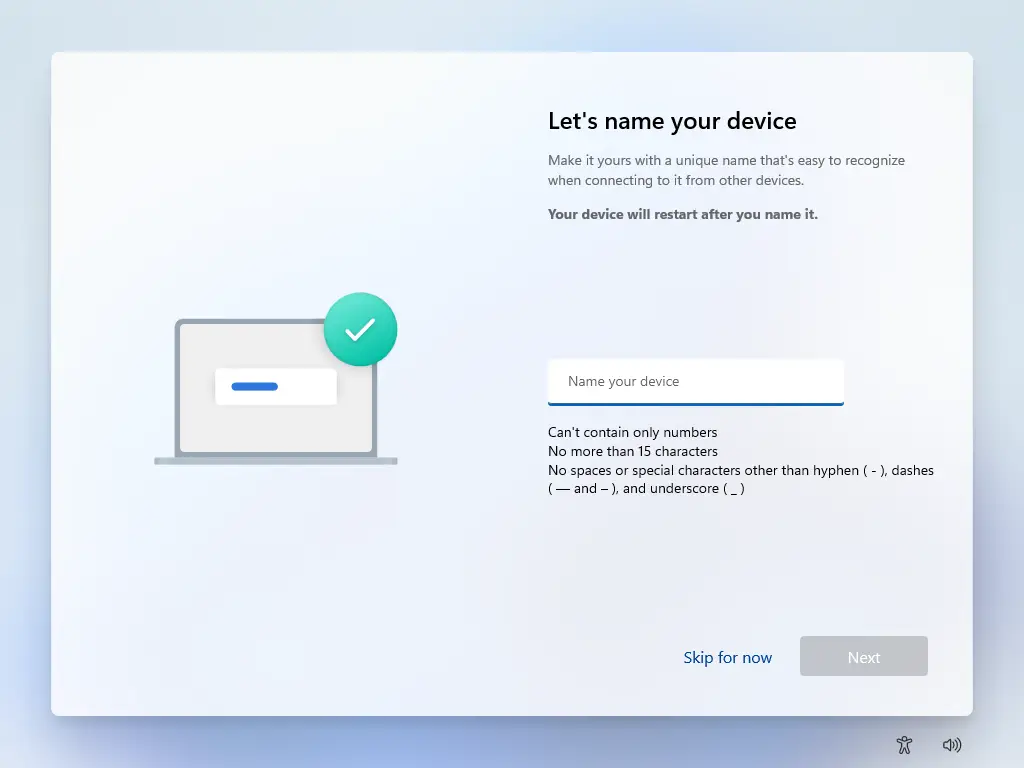
Írjon be egy nevet az eszközének, vagy hagyja ki ezt a lépést.
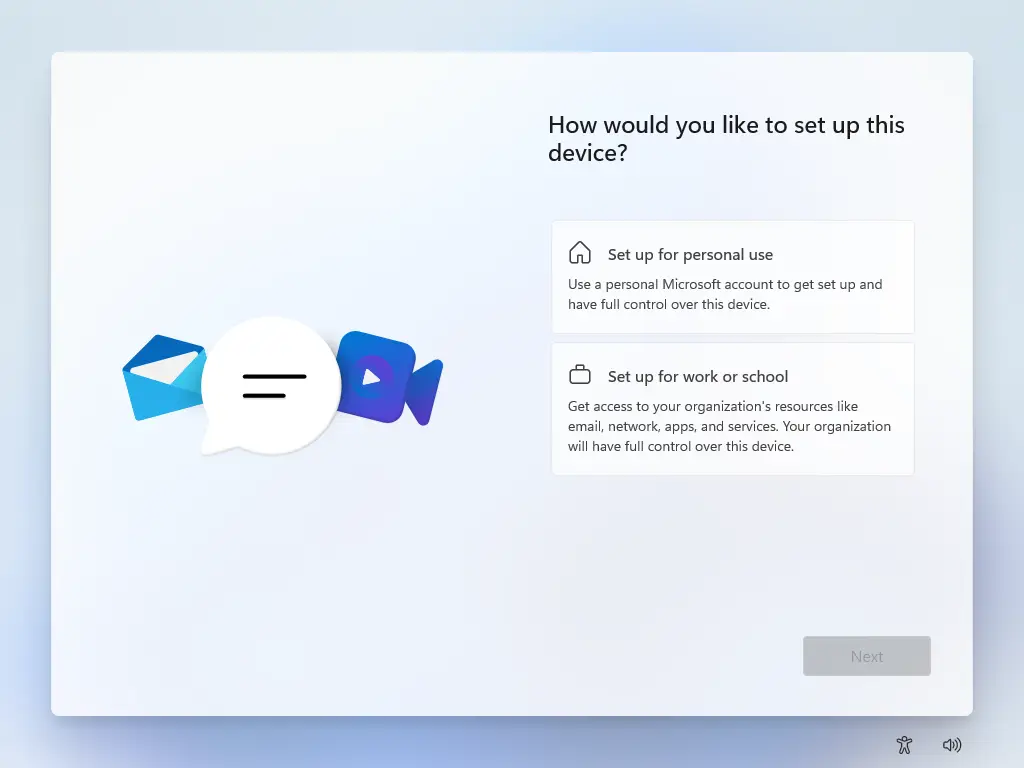
Válassza ki, milyen típusú fiókot szeretne beállítani – üzleti vagy otthoni. Az üzleti opció kiválasztása további információk megadását igényli.
A Windows ellenőrzi a frissítéseket, és elkezdi telepíteni azokat. Ez eltarthat egy ideig.
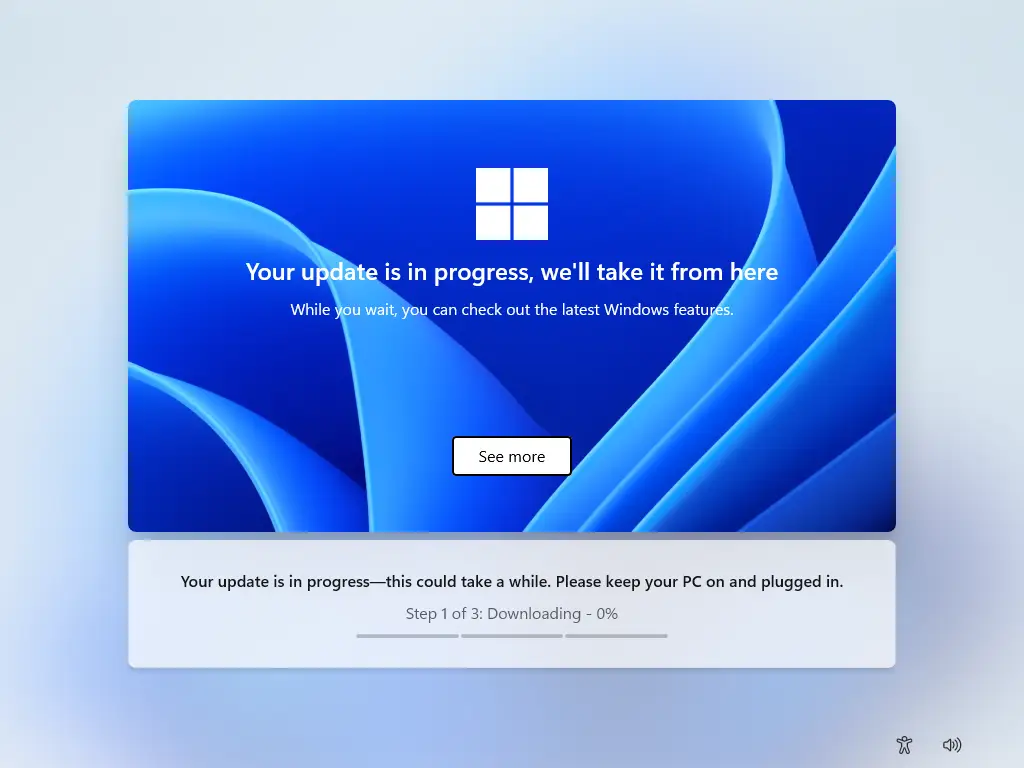
Győződjön meg róla, hogy az eszköz nem kapcsol ki a folyamat során.
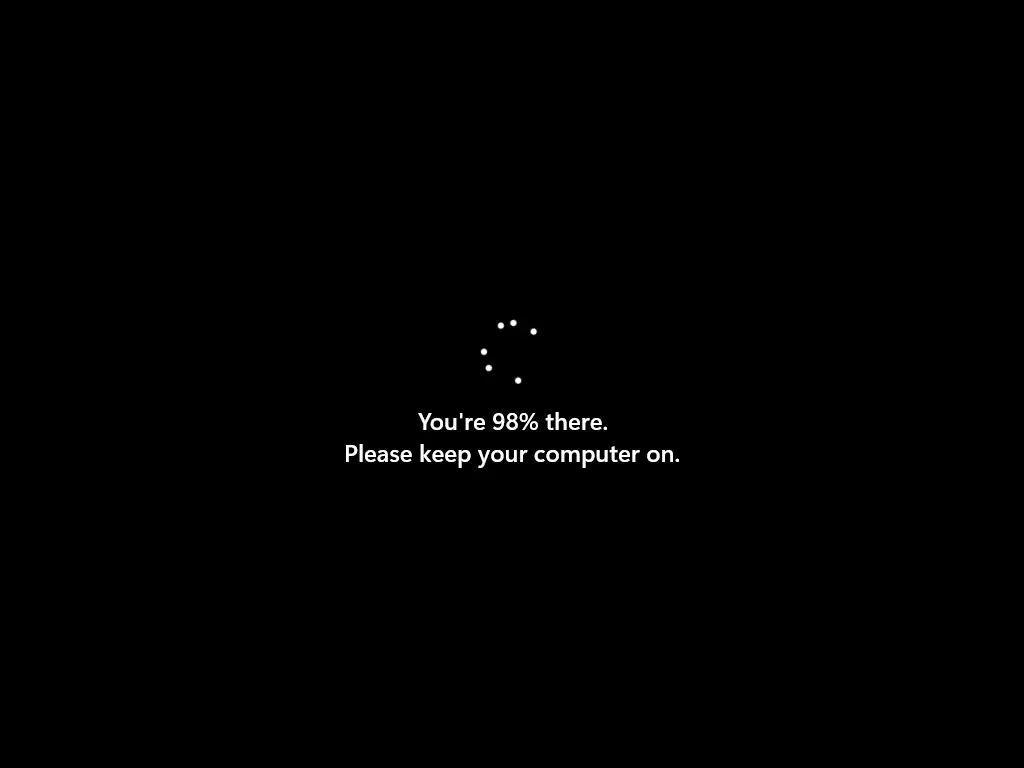
A Windows 11 most telepítve van. A rendszer használatához Microsoft-fiókba való bejelentkezés szükséges.
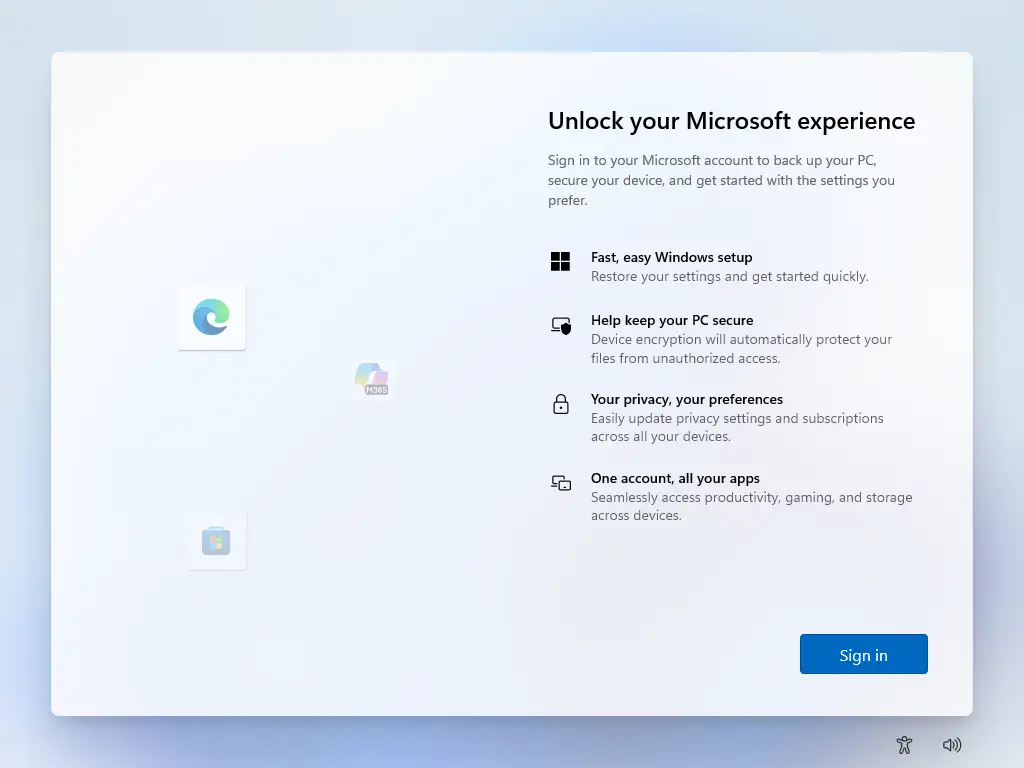
Ne feledje, hogy ezeket a beállításokat később módosíthatja és újrakonfigurálhatja a Windows 11 tálcájáról elérhető Beállítások menüben.
IV. Aktiválja a Windows 11-et
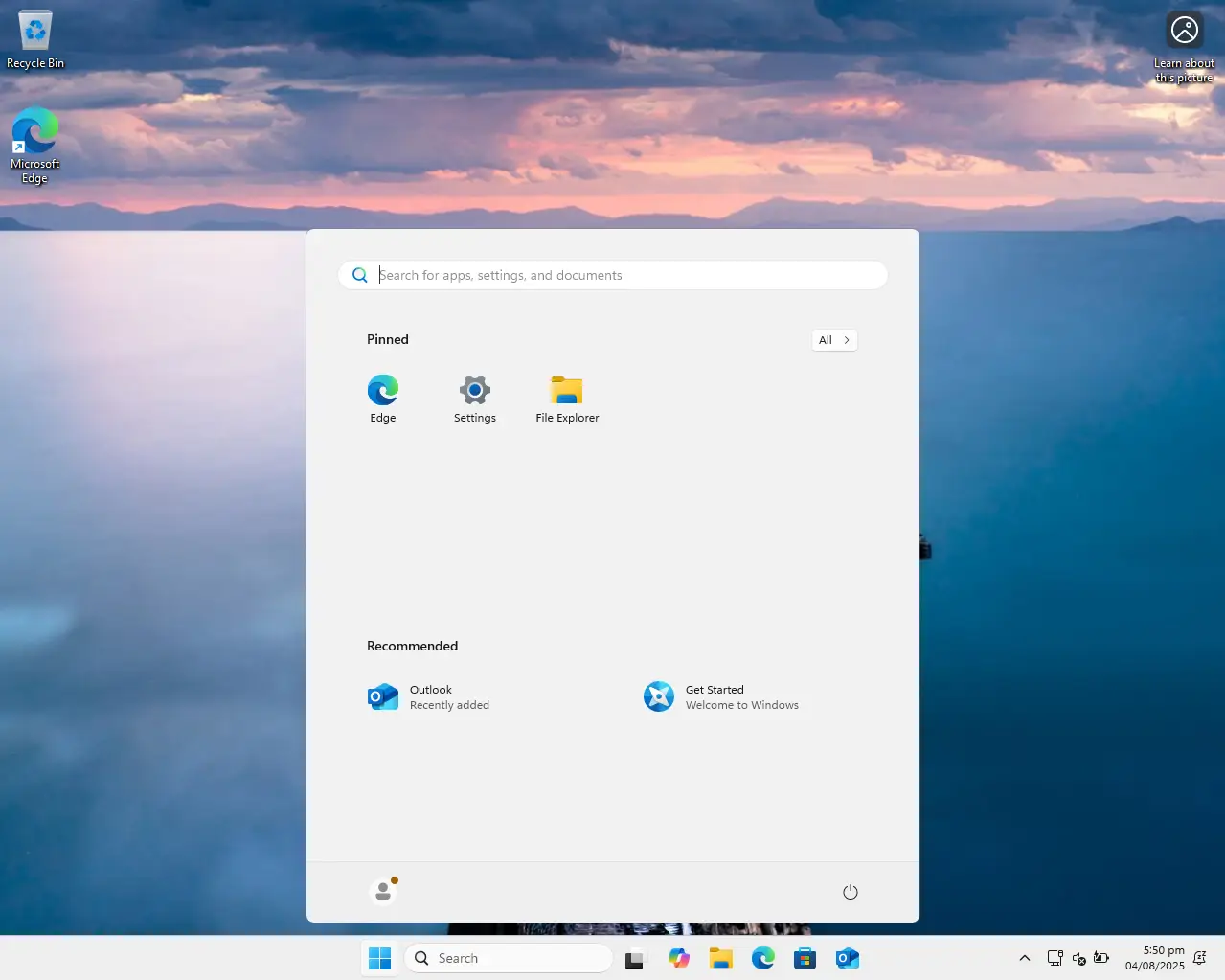
Nyissa meg a Start menüt, és kattintson a Beállítások ikonra.
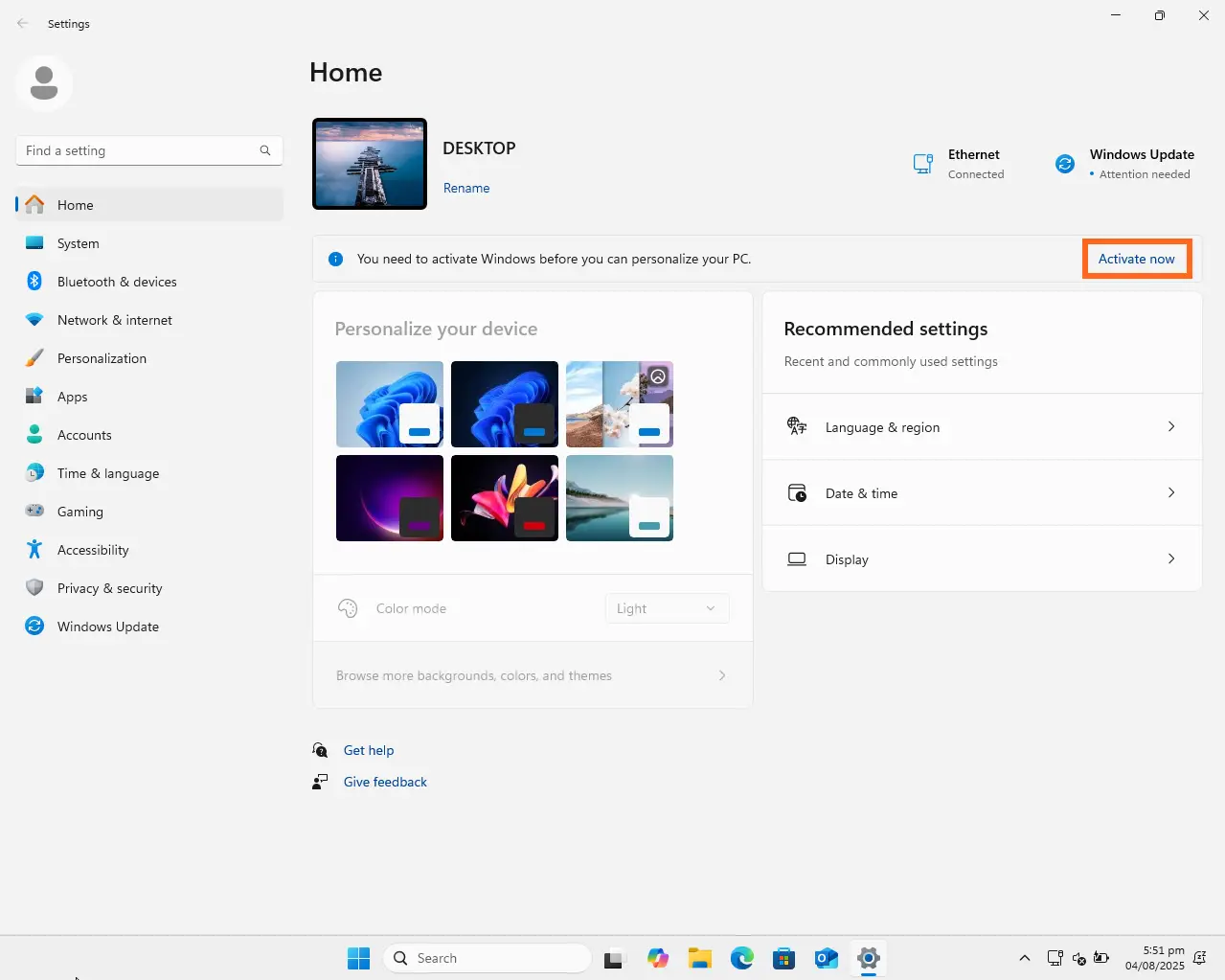
A Kezdőképernyőn egy üzenet tájékoztatja a Windows aktiválásáról – kattintson az Aktiválás most szövegre.
A Rendszer képernyőn, az Aktiválási állapot szakaszban található egy Termékkulcs módosítása alfejezet – kattintson a Módosítás gombra, és megjelenik egy felugró ablak, amelyben meg kell adnia egy termékkulcsot.
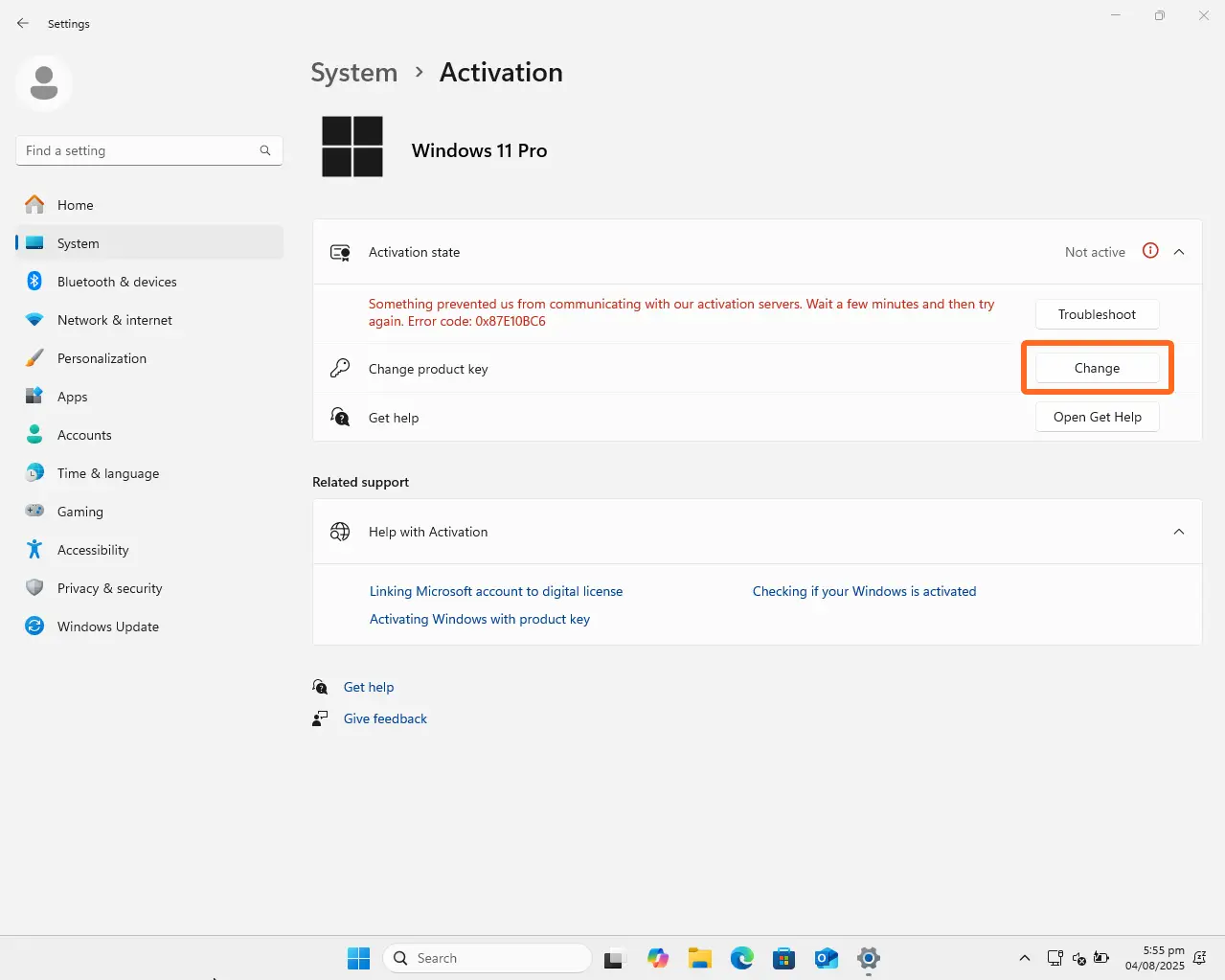
Adja meg a megrendelésével kapott termékkulcsot, majd kattintson a Tovább gombra – a Windows aktiválódik és használatra kész lesz.