Windows 10-ről Windows 11-re frissítés
Lépésről lépésre útmutató a Windows 10-ről Windows 11-re történő frissítéshez.
Ez az útmutató bemutatja, hogyan frissítheti Windows 10 rendszerét Windows 11-re.
A frissítés előtt győződjön meg arról, hogy számítógépe megfelel a minimális rendszerkövetelményeknek:
processzor: 1 GHz, 64 bites, kétmagos Intel, AMD vagy Qualcomm (részletekért kattintson ide)
memória: 4 GB RAM
merevlemez-terület: 64 GB
képernyőfelbontás: 720p (HD) kijelző, minimum 9 hüvelyk, 8 bit/színcsatorna
grafika: DirectX 12 grafikus processzor WDDM 1.0 illesztőprogrammal
Trusted Platform Module (TPM) 2.0
Lépésről lépésre útmutató
I. opció: Windows Update-en keresztül
Készítsen biztonsági másolatot adatairól.
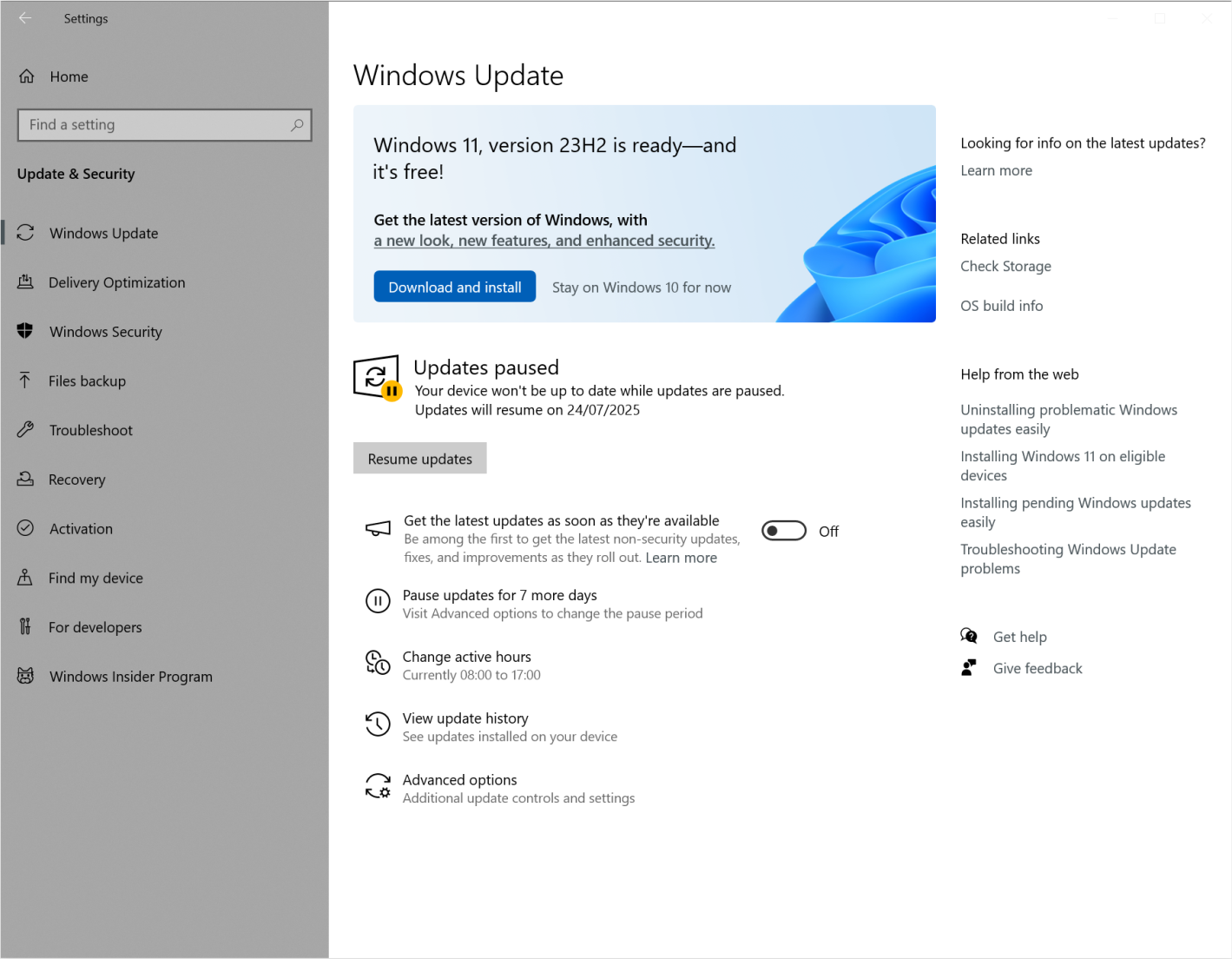
Lépjen a következőre: Beállítások → Frissítés és biztonság → Windows Update. A frissítés ezután közvetlenül elindítható a Windows 10 rendszerből a Letöltés és telepítés gombra kattintva.
II. opció: Media Creation Tool segítségével
Készítsen biztonsági másolatot adatairól.
Látogasson el a hivatalos Windows 11 szoftverletöltési oldalra, görgessen a Windows 11 telepítési média létrehozása szakaszhoz, és kattintson a Letöltés most gombra.
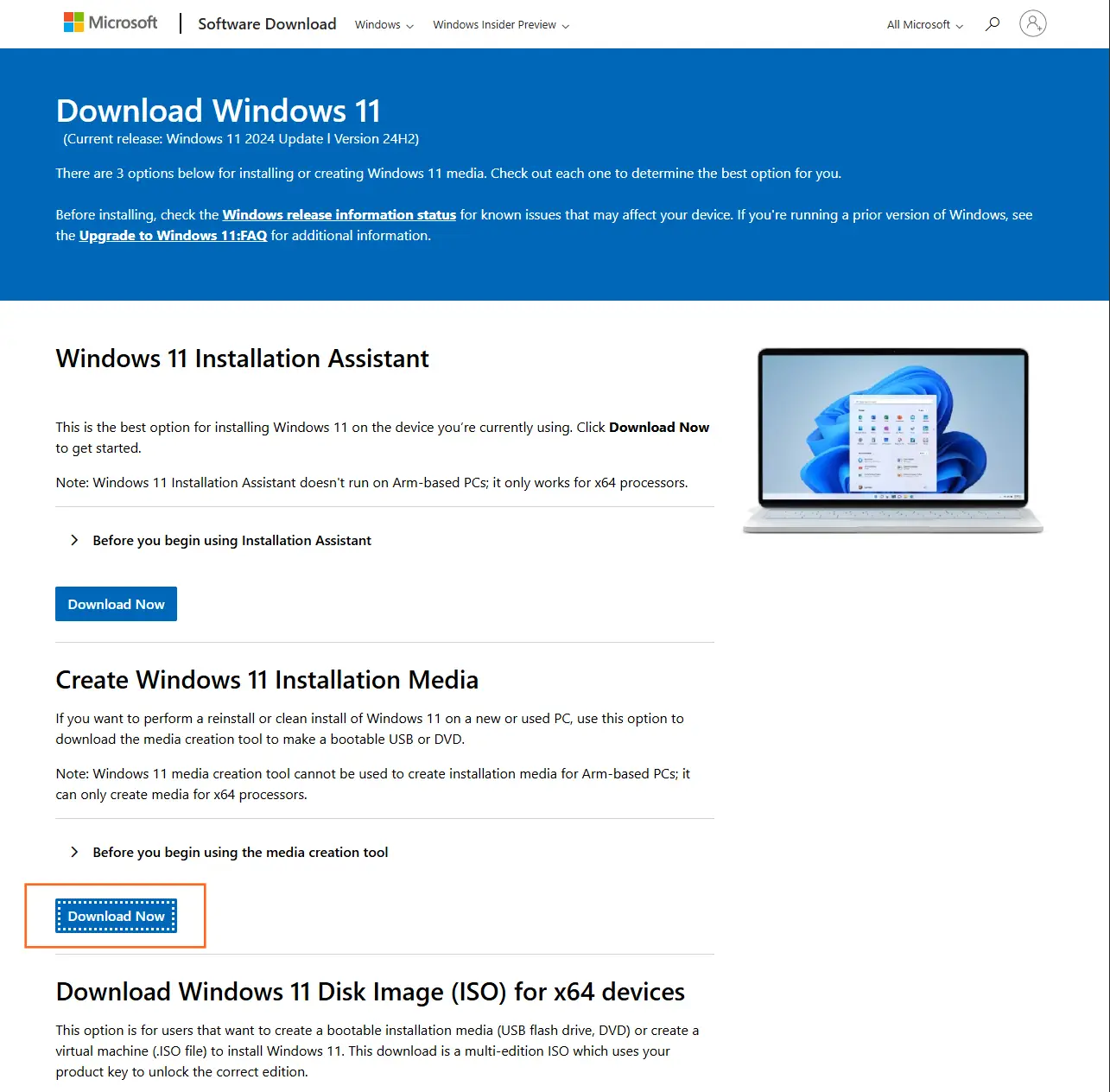
Nyissa meg a Media Creation Toolt, miután letöltötte, és amikor az USB és az ISO közötti választásra kéri, válassza az ISO-t.
Futtassa az ISO fájlt, amikor készen áll, és nyissa meg a setup.exe fájlt. Végül 3 lehetőség közül választhat:
Teljes frissítés végrehajtása
Ez az opció megtartja a személyes fájlokat (beleértve az illesztőprogramokat is), az alkalmazásokat és a Windows beállításokat. Ez a legjobb választás, ha a frissítés után minden fájlt, alkalmazást és beállítást érintetlenül szeretne hagyni.
Csak adatok megtartása
Ez az opció csak a személyes fájlokat (beleértve az illesztőprogramokat is) tartja meg, de nem tartja meg az alkalmazásokat és a Windows beállításokat.
Tiszta telepítés
Ez az opció telepíti a Windows 11-et, és semmit sem tart meg az előző Windows 10 telepítésből. Figyelem – ez eltávolítja az eszközön lévő összes korábbi fájlt és adatot!
Válasszon ennek megfelelően, és kövesse az utasításokat, amíg a frissítés be nem fejeződik.