Windows 10 – frissítés Pro-ról Enterprise LTSC 2021-re
Ez az útmutató bemutatja, hogyan végezhet helyben történő frissítést Windows 10 Pro-ról Windows 10 Enterprise LTSC 2021-re.
FONTOS: A Microsoft hivatalosan nem támogatja a helyben történő frissítést Windows 10 Pro-ról LTSC kiadásokra. Ez a módszer egy áthidaló megoldás, és nem minden környezetben megfelelő, különösen az éles környezetben lévők számára. Mint minden nagyobb operációs rendszer változtatásnál, győződjön meg arról, hogy a biztonsági mentése naprakész, mielőtt elkezdi a frissítési folyamatot.
Lépésről lépésre útmutató
I. Töltse le a Windows 10 Enterprise LTSC 2021 ISO-t
Lépjen a Forscope Asset Management portálra oneslm.eu/login, és jelentkezzen be e-mail címével és rendelési számával.
Töltse le az ISO fájlt – győződjön meg róla, hogy ugyanazt a nyelvet és architektúrát (pl. angol, 64 bites) válassza, mint a jelenlegi Windows telepítése.
II. Csatlakoztassa az ISO fájlt
Keresse meg a letöltött ISO fájlt, és kattintson duplán rá – megjelenik a tartalma, beleértve a setup.exe fájlt.
Tartsa nyitva a Windows Explorer ablakot.
III. Futtassa a parancssort rendszergazdaként
Írja be a cmd-t a tálca keresősávjába.
Kattintson jobb gombbal a Parancssorra, és válassza a Futtatás rendszergazdaként lehetőséget.
A parancssor ablakban írja be a következő parancsot, és nyomja meg az Enter billentyűt:
reg add "HKLM\SOFTWARE\Microsoft\Windows NT\CurrentVersion" /v EditionID /d EnterpriseS /fAz eredménynek a következőnek kell lennie:
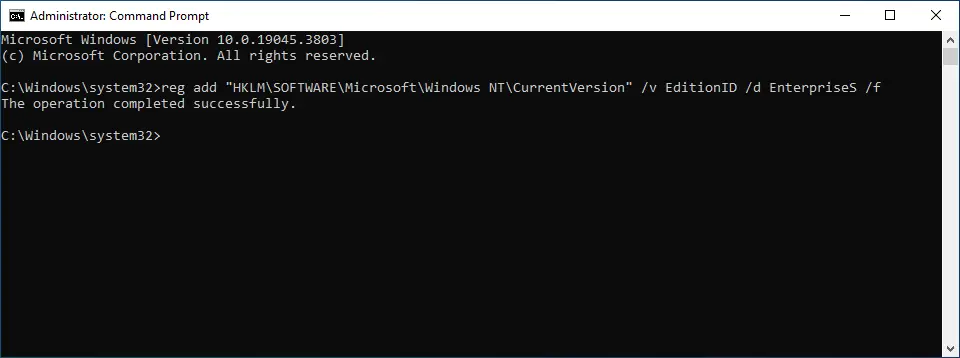
A parancs futtatása után azonnal folytassa a következő lépéssel, mivel a beállításjegyzék módosítása ideiglenes, és az értékek visszaállhatnak, ha túl sokat vár.
IV. Hajtsa végre a frissítést
Térjen vissza a Windows Explorer ablakba a csatlakoztatott ISO-val.
Kattintson duplán a setup.exe fájlra az telepítő indításához.
Kövesse a képernyőn megjelenő utasításokat. Amikor a rendszer kéri, győződjön meg róla, hogy a személyes fájlok és alkalmazások megtartása opció van kiválasztva.
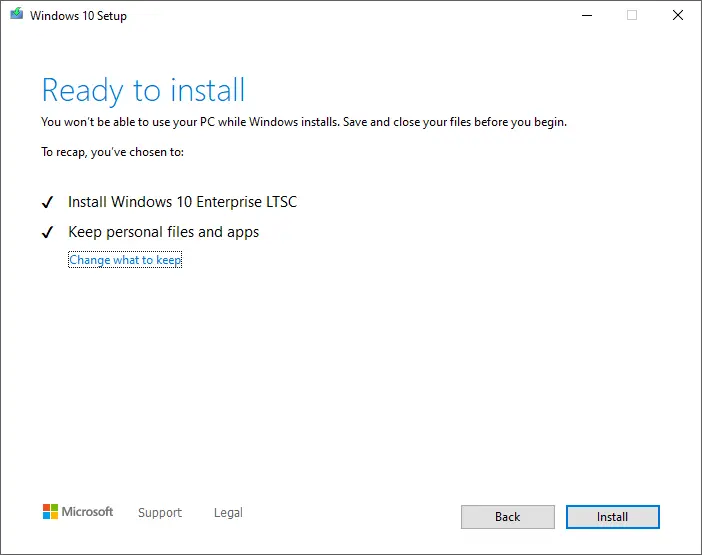
Várja meg a folyamat befejezését.
Frissítés utáni megjegyzés: A Windows 10 Enterprise LTSC nem tartalmaz bizonyos alapértelmezett alkalmazásokat, mint például a Microsoft Store, Cortana és Xbox Games, mivel ezek nem támogatottak az LTSC kiadásokban. Lehet, hogy manuálisan kell eltávolítania a nem támogatott alkalmazásokat a Beállításokból.
V. Aktiválja a rendszert
Miután a frissítés befejeződött, ne felejtse el aktiválni a Windows Enterprise OS-t!
Nyissa meg a Start menüt, és kattintson a Beállítások ikonra.
Kattintson a Frissítés és biztonság menüpontra, majd lépjen az Aktiválás részre.
Kattintson a Termékkulcs módosítása szövegre – megjelenik egy ablak, amely kéri a termékkulcs megadását.
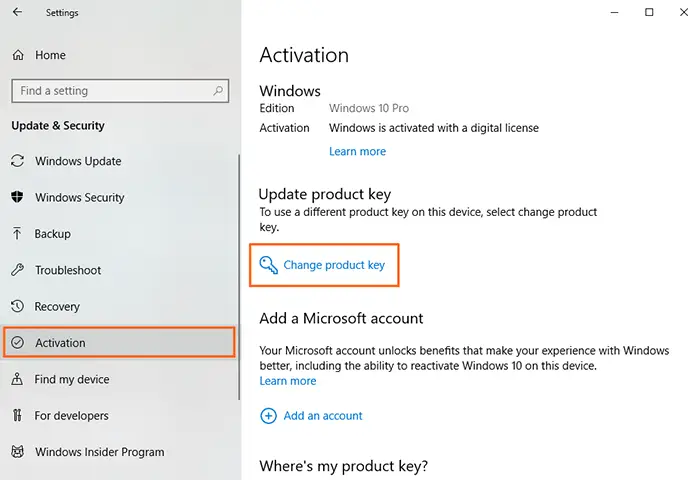
Adja meg a rendelésével kapott Enterprise LTSC 2021 termékkulcsot, és kattintson a Tovább gombra – a Windows aktiválódik és készen áll a használatra.