Mi az a VAMT és hogyan konfigurálható?
Áttekintés a Volume Activation Management Tool (VAMT) – egy ingyenes Microsoft eszköz a mennyiségi aktiválások automatizálására és kezelésére.
A Volume Activation Management Tool (VAMT) egy ingyenes aktiváláskezelő megoldás a Microsofttól. Lehetővé teszi a hálózati rendszergazdák és IT szakemberek számára a Microsoft termékek, beleértve a Windowst, a Microsoft Office-t és más termékek aktiválásának automatizálását és kezelését.
A VAMT segítségével az IT szakemberek kezelhetik a mennyiségi aktiválást a Multiple Activation Keys (MAK), a Windows Key Management Service (KMS), vagy az Active Directory-alapú aktiválási módszerek használatával.
Ha cége több számítógépet tervez telepíteni és aktiválni Windows 11-gyel, javasoljuk a VAMT használatát a folyamat egyszerűsítése és felgyorsítása érdekében. Az alábbiakban megtalálja az eszköz legfontosabb aspektusaira mutató linkeket, valamint lépésről lépésre útmutatót a cég hálózatán történő telepítéshez.
Bevezetés a VAMT-ba
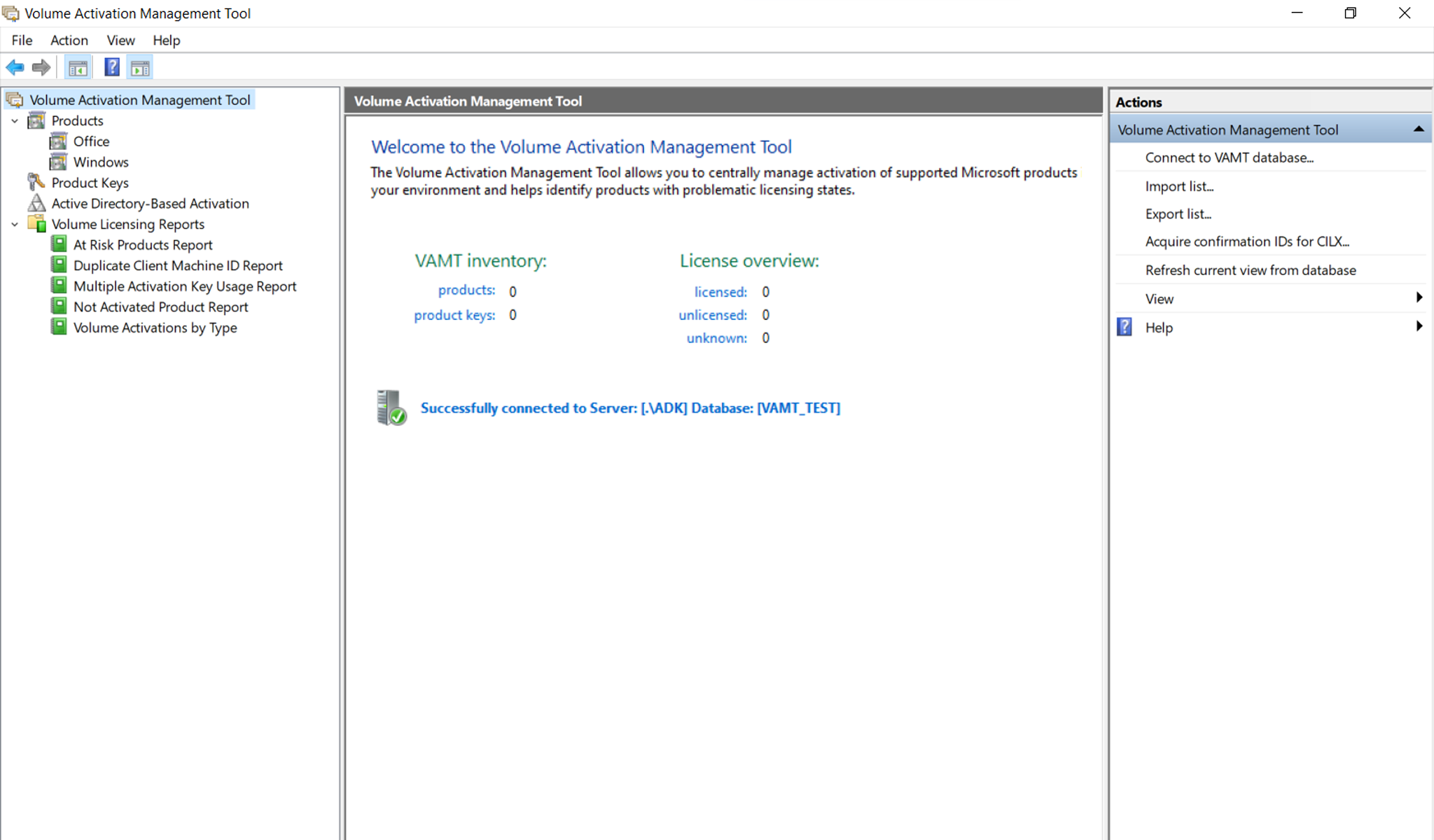
Az alábbi linken megtalálható a VAMT alapvető funkcióinak és működésének áttekintése. Ugyanezen oldal bal oldali oszlopában megtalálja a VAMT-tal elérhető eszközök és folyamatok teljes listáját is.
Bevezetés a VAMT-ba | Microsoft Learn
VAMT konfigurációs lépések
1. VAMT telepítése
A VAMT a Windows Assessment and Deployment Kit (ADK) része. Telepíthető Windows Serverre vagy Windows kliens operációs rendszerre.
VAMT telepítése | Microsoft Learn
2. Kliens számítógépek konfigurálása
A Volume Activation Management Tool megfelelő működésének biztosításához konfigurációs változtatásokat kell alkalmazni minden kliens számítógépen. Győződjön meg arról, hogy a szükséges tűzfal kivételek hozzáadva vannak.
Kliens számítógépek konfigurálása | Microsoft Learn
3. Számítógépek hozzáadása
Miután a környezet megfelelően be van állítva és konfigurálva van, elkezdheti hozzáadni azokat a kliens számítógépeket, amelyeket a VAMT-on keresztül aktiválni fog. Ehhez használja a Termékek felfedezése funkciót.
Számítógépek hozzáadása | Microsoft Learn
4. Termékkulcs hozzáadása
Ezután adja hozzá a termékkulcsot az aktiválni kívánt szoftverhez (például Windows 11 Pro). Ez a kulcs (és az aktiválása) ezután szétosztásra kerül a kiválasztott eszközökön.
Termékkulcs hozzáadása és eltávolítása | Microsoft Learn
5. Online aktiválás futtatása
Végül indítsa el az aktiválási folyamatot az alábbi útmutatóban található utasítások szerint.