SQL Server – Express/Developer/Evaluation verziók frissítése Standard vagy Enterprise kiadásra
Lépésenkénti útmutató az SQL Server Express, Developer vagy Evaluation verziók Standard vagy Enterprise kiadásra történő frissítéséhez.
Ez az útmutató bemutatja, hogyan frissítheti SQL Serverének kiadását Express, Developer vagy Evaluation verzióról Standard vagy Enterprise kiadásra. Alkalmazható a 2022-es és 2025-ös verziókra.
Mielőtt elkezdené:
Ez a folyamat nem igényli az SQL Server vagy az operációs rendszer újratelepítését. A frissítés az SQL Server telepítési központjában történik, és adatbázisai és beállításai megmaradnak, azonban erősen javasoljuk az összes adatbázis és kritikus konfigurációs fájl biztonsági mentését.
Győződjön meg róla, hogy nincs fürtözött SQL Server 2022/2025 példánya.
Értesítse a felhasználókat a várható leállásról, mivel az SQL Server szolgáltatások újraindulnak a frissítés során.
Lépésenkénti útmutató
I. Szerezze be az SQL Server Standard / Enterprise telepítő adathordozót (ISO)
Látogasson el a oneslm.eu/login oldalra, és használja rendelési adatait (e-mail és rendelésszám) a bejelentkezéshez.
Töltse le az elérhető fájlt.
II. Hajtsa végre a frissítést
Futtassa a setup.exe fájlt a Standard vagy Enterprise kiadás telepítő adathordozójáról.
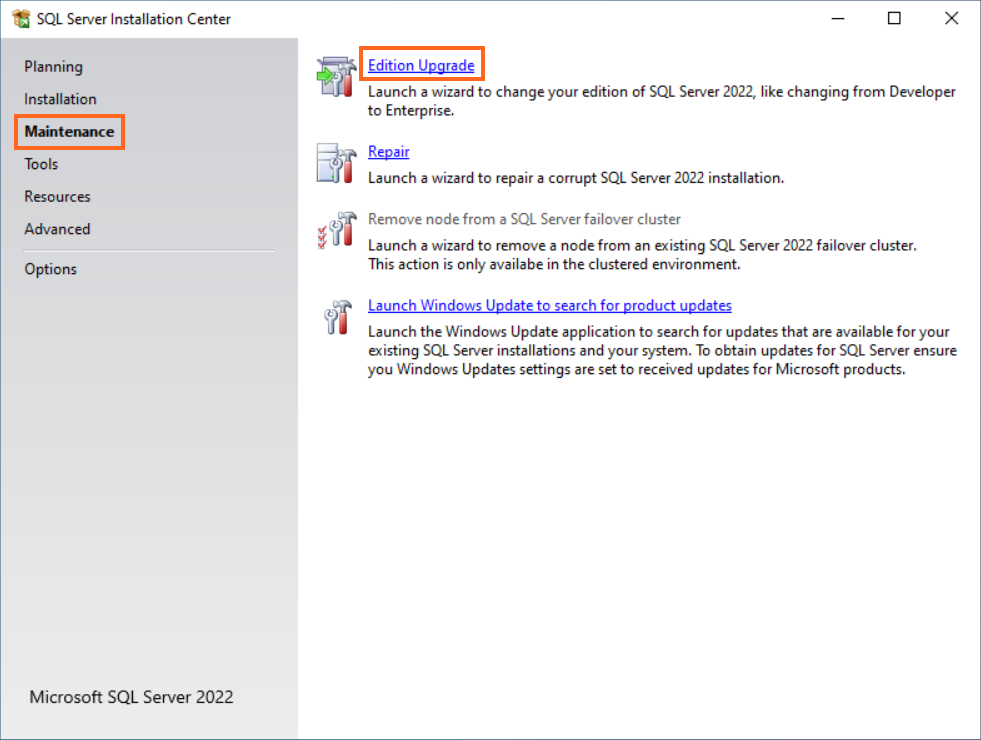
Az SQL Server telepítési központjában válassza a Karbantartás → Kiadásfrissítés lehetőséget.
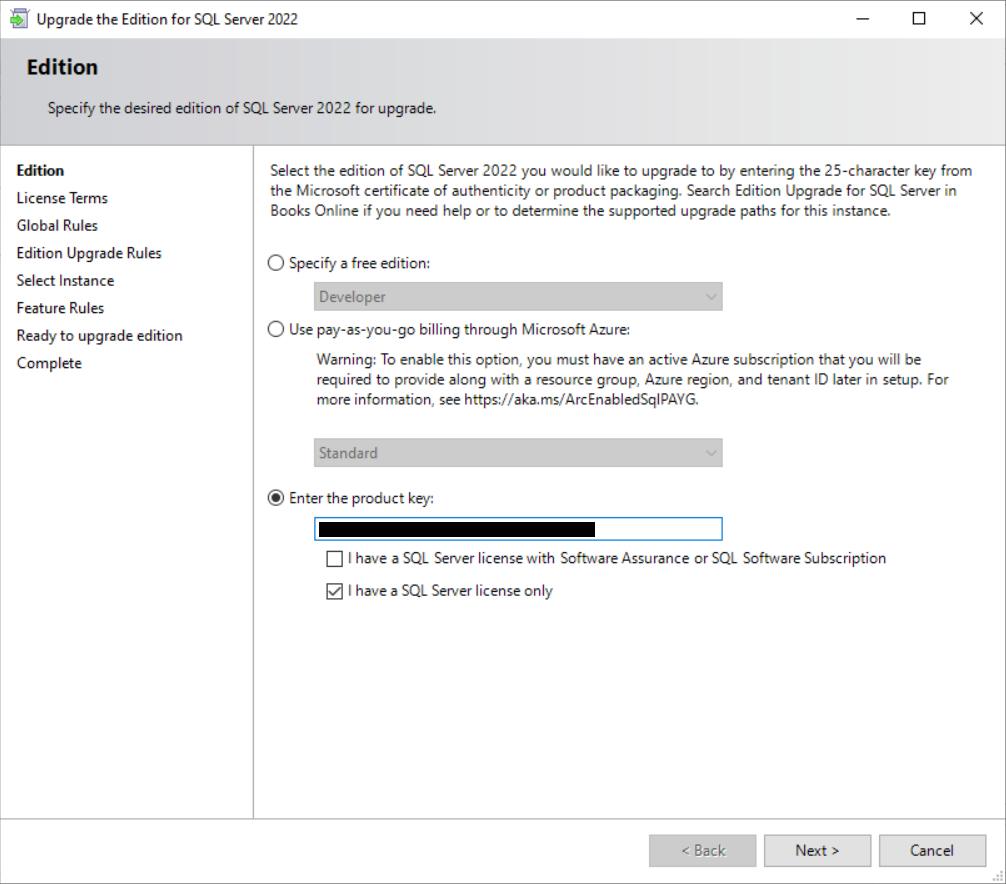
Válassza az „Adja meg a termékkulcsot” opciót – a termékkulcs automatikusan kitöltődik (beágyazottan), vagy manuálisan is megadhatja, ha nem. Jelölje be az „Csak SQL Server licenccel rendelkezem” négyzetet.
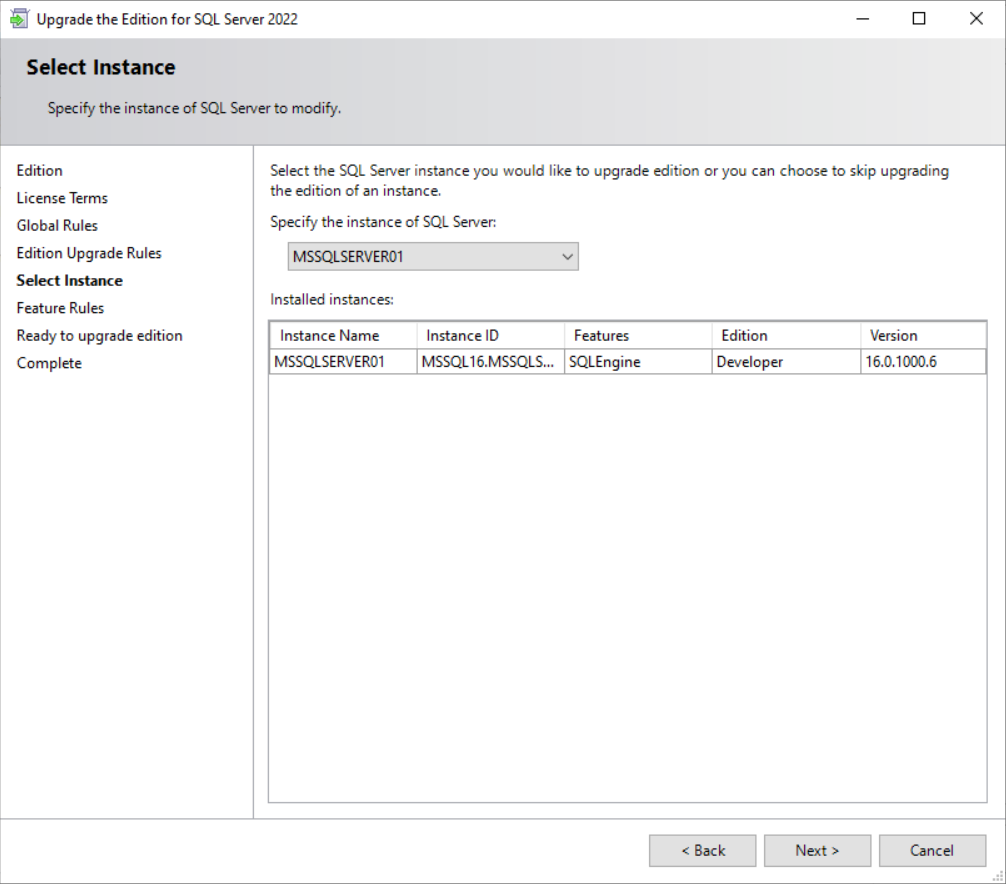
Válassza ki a frissítendő SQL Server példányt.
Kövesse az utasításokat, amíg el nem éri a végrehajtandó változtatások összefoglalását – miután ellenőrizte, hogy a felsorolt lehetőségek helyesek, kattintson a „Frissítés” gombra.
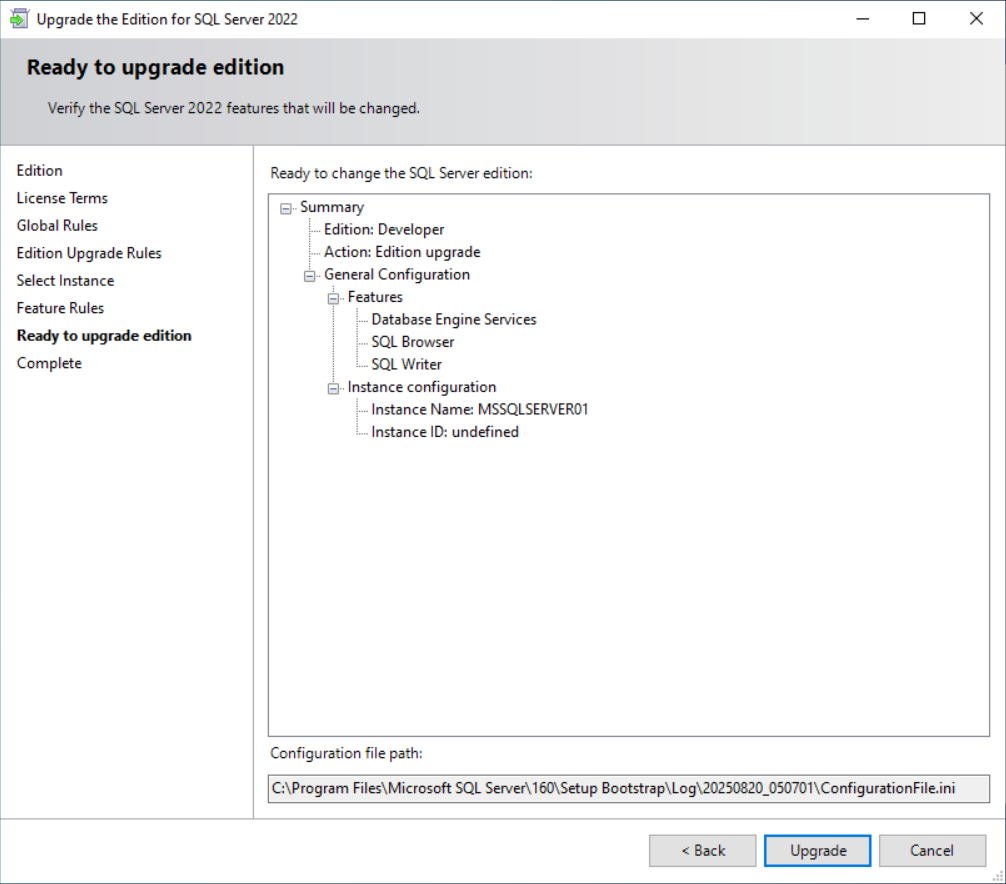
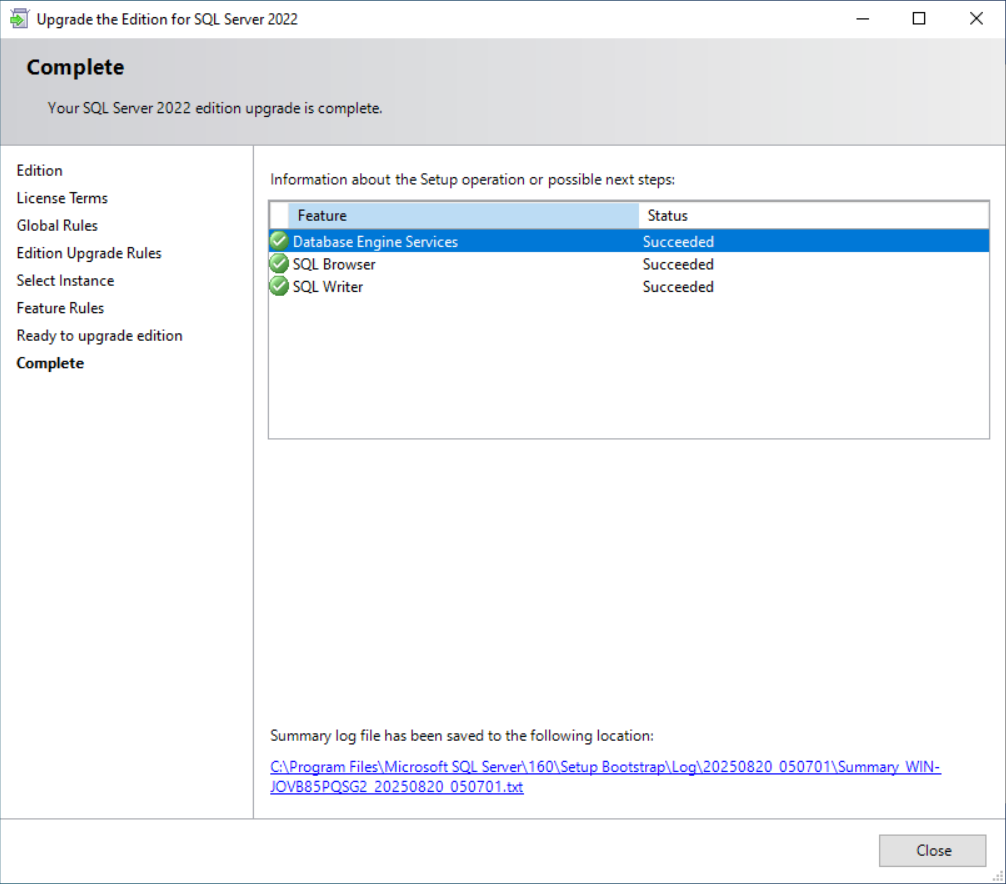
Ha a frissítés sikeres, ehhez hasonló ablakot kap:
III. Frissítés utáni tanácsok
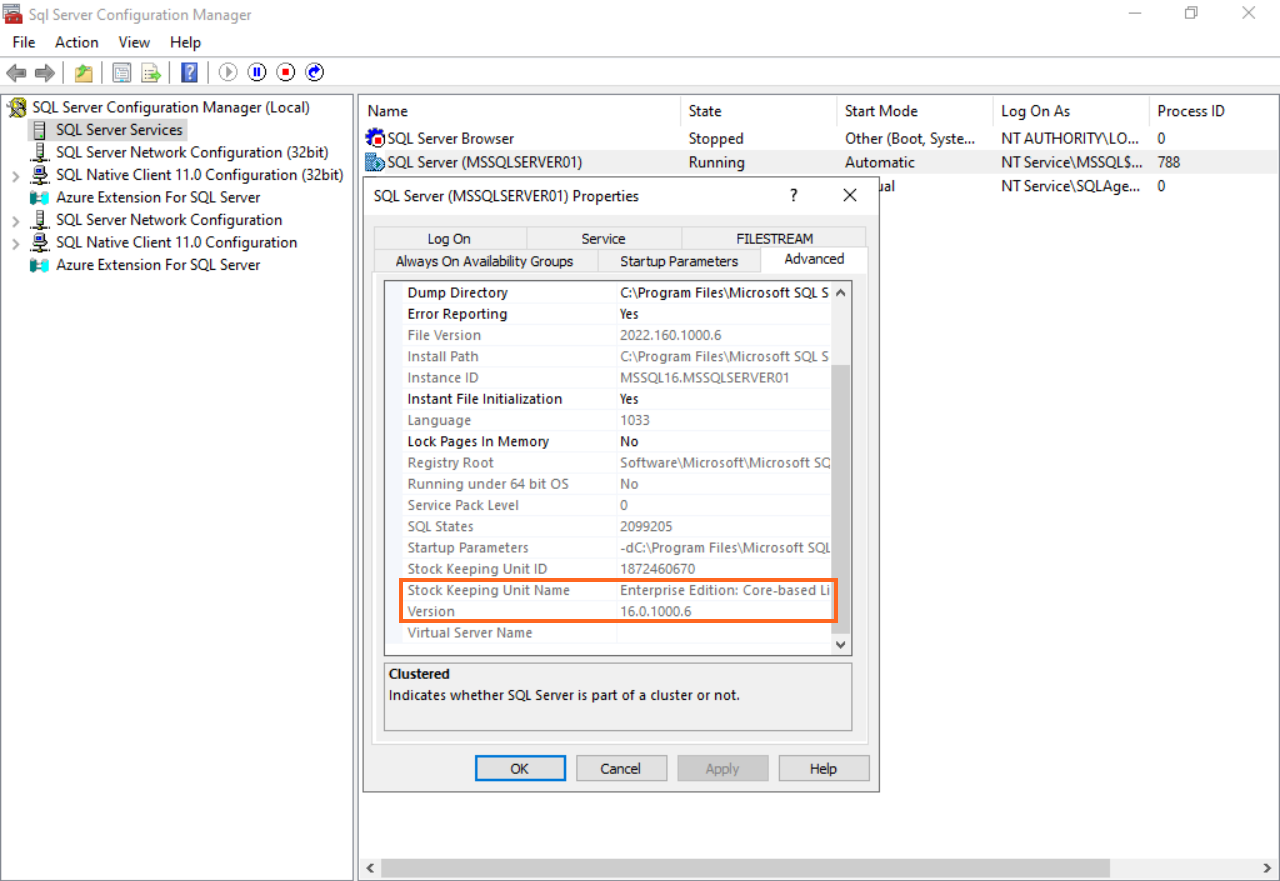
Ellenőrizze a kiadást az SQL Server konfigurációkezelőjében:
Lépjen az SQL Server szolgáltatásokhoz;
Kattintson jobb gombbal az ellenőrizni kívánt szerverpéldányra, és válassza a „Tulajdonságok” lehetőséget;
Lépjen az „Speciális” fülre, és görgessen le a lista aljára, ahol megtalálja az egység nevét és verzióját.
Tesztelje az alkalmazásokat és szolgáltatásokat, hogy megbizonyosodjon arról, minden a várt módon működik.