A rendszerindítási prioritás beállítása (BIOS)
Ez az útmutató elmagyarázza, hogyan módosítható a rendszerindítási prioritás a BIOS-ban.
A legtöbb modern PC és laptop felismeri, ha telepítő adathordozót (USB vagy DVD) helyeznek beléjük, és azonnal megkezdik a Windows telepítését indításkor. Abban az esetben, ha a telepítés nem indul el, előfordulhat, hogy módosítania kell az eszköz rendszerindítási prioritását a BIOS-ban.
Lépésről lépésre útmutató
Indítsa újra a számítógépet, és amint elkezd betölteni, próbálja meg megnyomni a következő billentyűket a készülékhez csatlakoztatott billentyűzeten:
ESC / F1 / F2 / F8 / F10 / F12Végül megjelenik egy BIOS menü. Válassza ki a BIOS beállításokba való belépés opciót.
Megjelenik a BIOS beállítási segédprogram oldala. Az alábbiakban egy BIOS menü példája látható – a BIOS Features szakasz tartalmazza a Boot Option Priorities-t.
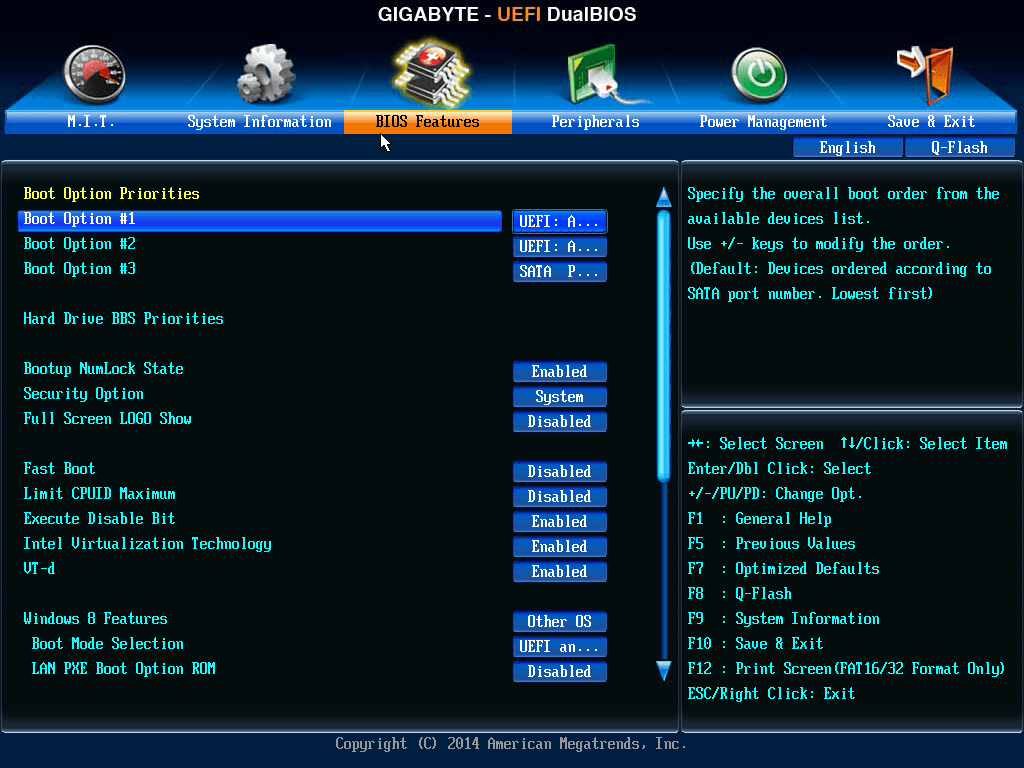
Használja a billentyűzet nyílbillentyűit a BOOT fül vagy szakasz kiválasztásához. A rendszereszközök prioritási sorrendben jelennek meg.
Ahhoz, hogy USB eszközének rendszerindítási sorrend prioritást adjon a fő merevlemez felett, tegye a következőket:
Helyezze a merevlemez eszközt a rendszerindítási sorrend lista tetejére.
Bontsa ki a merevlemez eszközt az összes merevlemez megjelenítéséhez.
Helyezze az USB eszközt a merevlemezek listájának tetejére.
Most válassza a Mentés lehetőséget, és lépjen ki a BIOS beállítási segédprogramból.
A számítógép újraindul a megváltozott beállításokkal. Ha csatlakoztatva van egy rendszerindító USB meghajtó, a Windows telepítő automatikusan elindul.