Távoli asztali szolgáltatások (RDS) – telepítés és aktiválás
Lépésről lépésre útmutató a távoli asztali szolgáltatások engedélyezéséhez, a licenckiszolgáló aktiválásához és az RDS CAL-ok telepítéséhez Windows Serveren.
Mielőtt folytatná az RDS beállításával, kérjük, győződjön meg arról, hogy telepítette, aktiválta és frissítette a Windows Servert!
Lépésről lépésre útmutató
Kövesse az alábbi lépéseket a természetes sorrendben, vagy kattintson az alábbi linkekre egy adott lépéshez való ugráshoz:
I. Távoli asztali szolgáltatások engedélyezése
II. Távoli asztali licenckiszolgáló aktiválása
III. RDS CAL-ok telepítése
I. Távoli asztali szolgáltatások engedélyezése
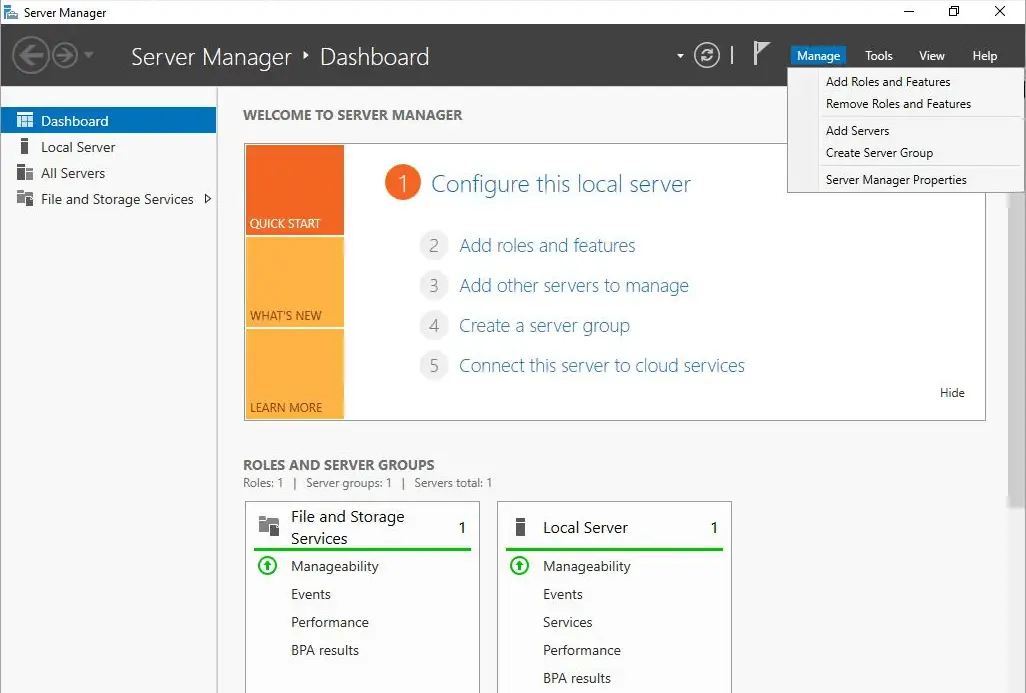
Indítsa el a Server Manager irányítópultot. Válassza a Kezelés lehetőséget a képernyő jobb felső sarkában található eszköztárból. A legördülő menüből kattintson a Szerepkörök és szolgáltatások hozzáadása gombra.
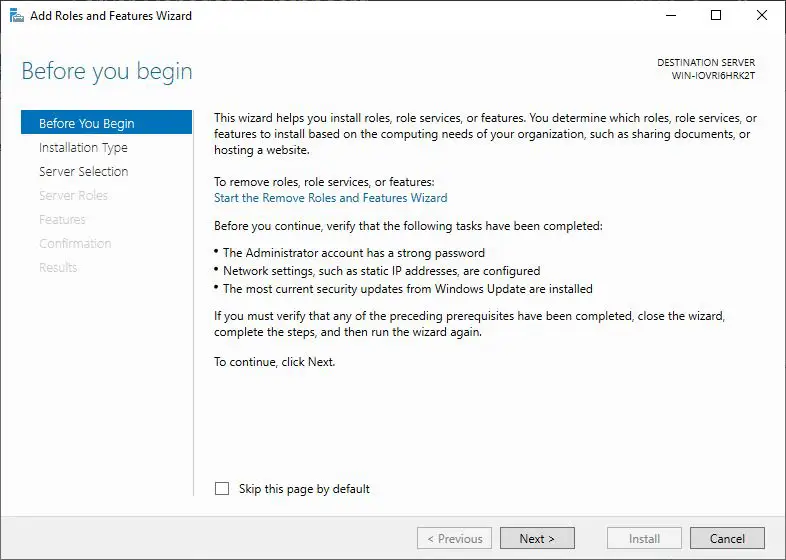
A Mielőtt elkezdené oldalon olvassa el az információkat, majd kattintson a Tovább gombra.
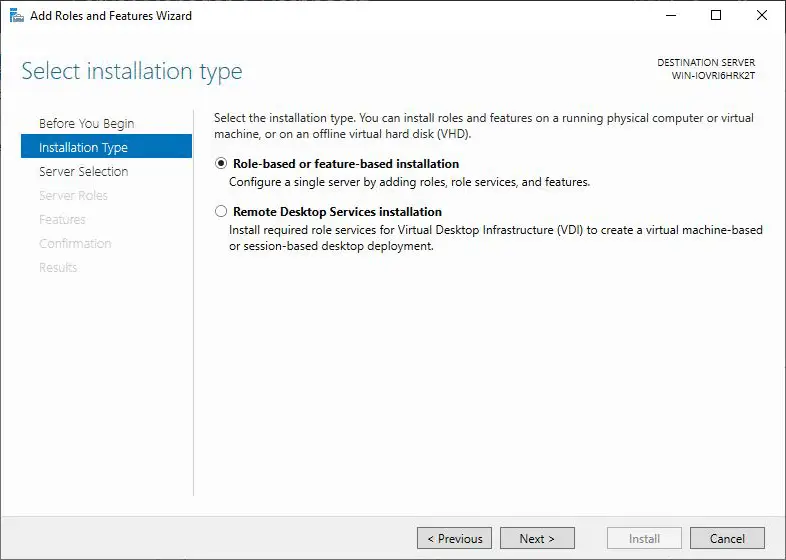
A következő oldalon, a Telepítési típus kiválasztása oldalon válassza a Szerepköralapú vagy szolgáltatásalapú telepítés lehetőséget. Kattintson a Tovább gombra.
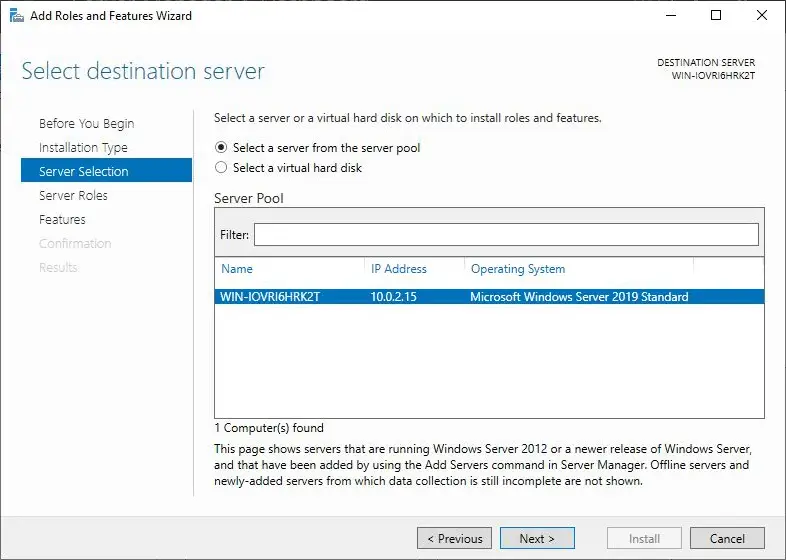
A következő lépésben, a Célkiszolgáló kiválasztása oldalon válassza ki azt a kiszolgálót, amelyre telepíteni szeretné a távoli asztali szolgáltatásokat. Kattintson a Tovább gombra.
A Kiszolgálói szerepkörök kiválasztása oldalon kattintson az „Távoli asztali szolgáltatások” előtti jelölőnégyzetre. Ezután kattintson a Tovább gombra.
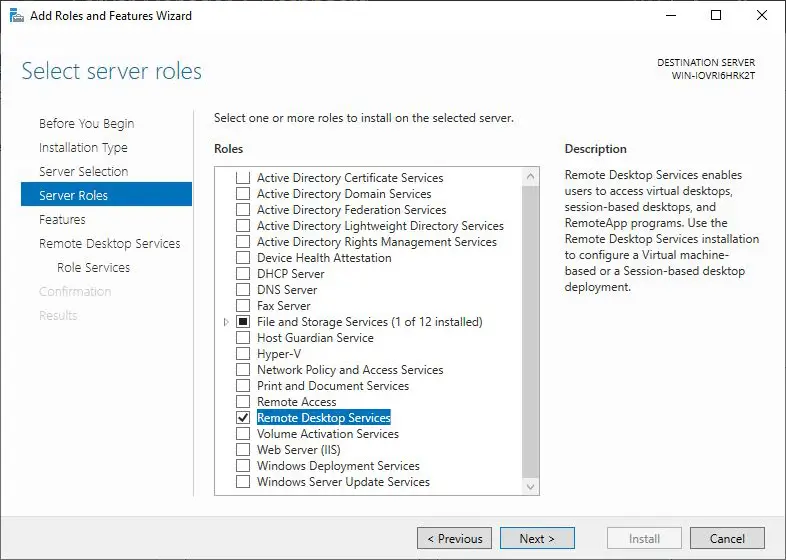
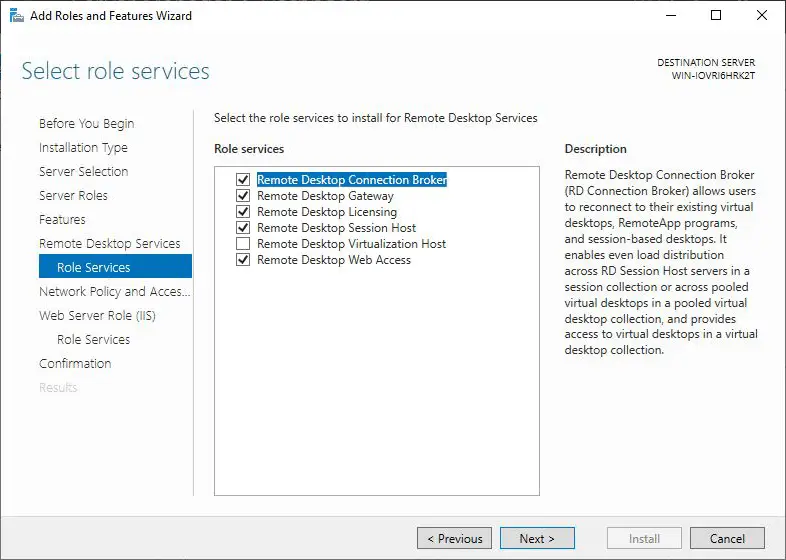
A Szolgáltatások ablak további szolgáltatások hozzáadását teszi lehetővé a kiszolgálóhoz. Ezt a részt kihagyhatja. A Szerepkör-szolgáltatások kiválasztása képernyőn válassza ki:
Távoli asztali kapcsolatközvetítő;
Távoli asztali átjáró;
Távoli asztali licencelés;
Távoli asztali munkamenet-gazdagép;
Távoli asztali webes hozzáférés.
Ezután kattintson a Tovább gombra.
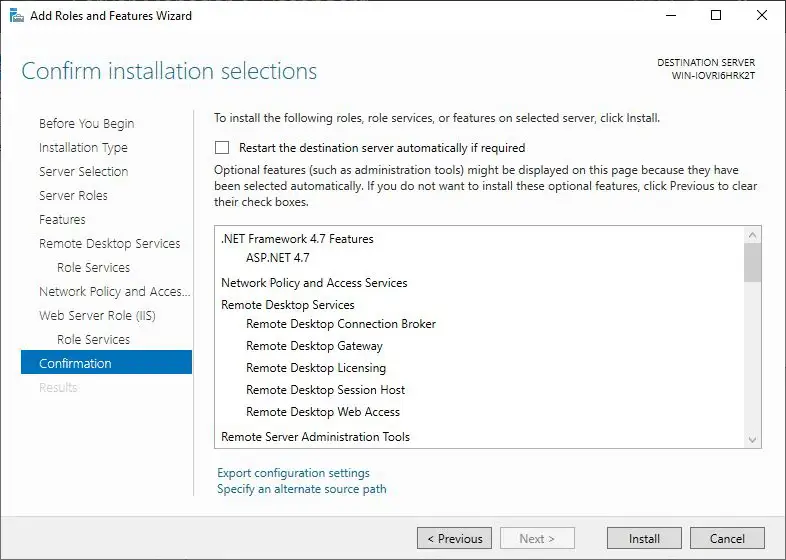
A Hálózati házirend és hozzáférési szolgáltatás és a Webkiszolgáló szerepkör oldalakon megtarthatja az alapértelmezett beállításokat, vagy módosíthatja azokat igényei szerint.
Miután minden beállítást elvégzett, megjelenik a Telepítési beállítások megerősítése oldal. Kattintson a Telepítés gombra a telepítési folyamat megkezdéséhez.
Amikor a licenckiszolgáló aktiválva van, kap egy egyedi licenckiszolgáló-azonosítót. Erre az azonosítóra van szükség az RDS CAL termékkulcsának létrehozásához.
II. Távoli asztali licenckiszolgáló aktiválása
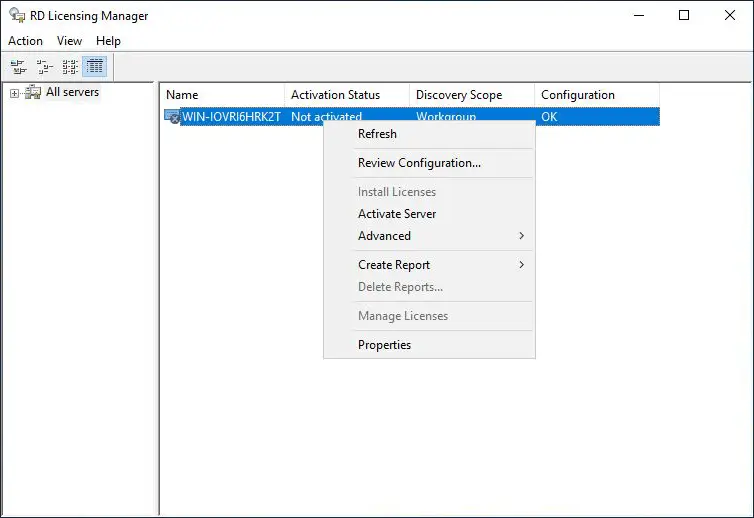
Először nyissa meg a Távoli asztali licenckezelőt. Kattintson a Start menüre, lépjen az Adminisztrációs eszközök → Távoli asztali szolgáltatások, majd kattintson a Távoli asztali licenckezelő elemre.
Kattintson a jobb gombbal az aktiválni kívánt licenckiszolgálóra, és válassza az Aktiválja a kiszolgálót lehetőséget. Elindul az Aktiváló varázsló.
A Csatlakozási mód oldalon válassza az Automatikus kapcsolat (ajánlott) lehetőséget, majd kattintson a Tovább gombra.
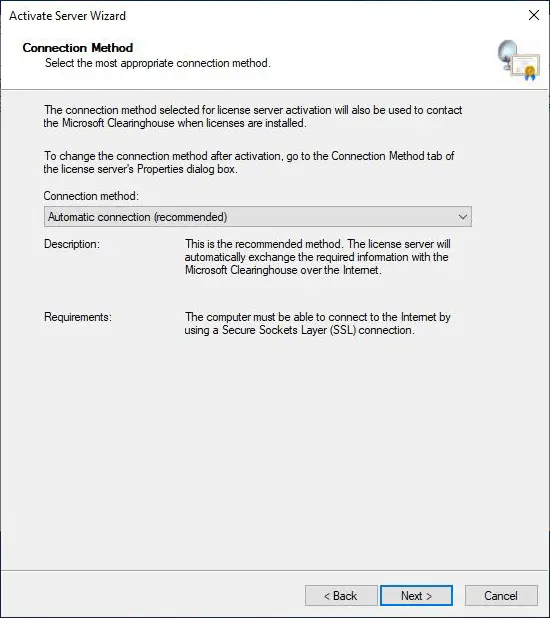
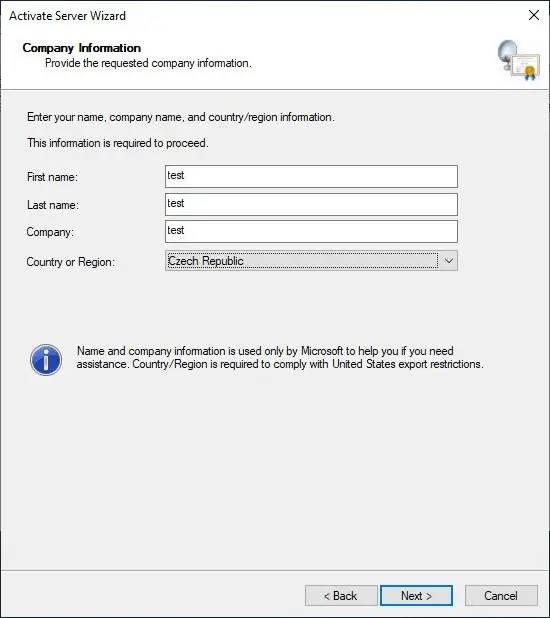
Adja meg céginformációit a Céginformáció oldalon, majd kattintson a Tovább gombra. A következő oldalon további, opcionális információkat adhat meg. Kattintson a Tovább gombra a folytatáshoz.
A telepítővarázsló most felveszi a kapcsolatot a Microsoft szervereivel, és aktiválja a kiszolgálót. Miután ez megerősítést nyert, megjelenik az Aktiváló varázsló befejezése oldal. Kattintson a Tovább gombra a telepítés megkezdéséhez.
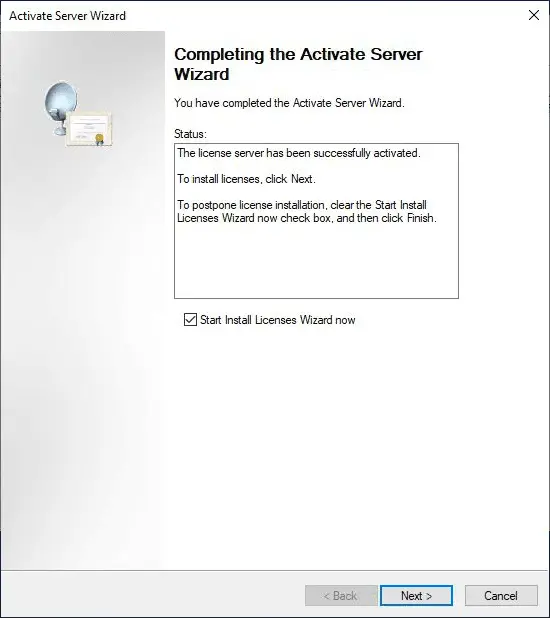
A sikeres telepítés után folytathatja a távoli asztali licenckiszolgáló aktiválását.
III. RDS CAL-ok telepítése
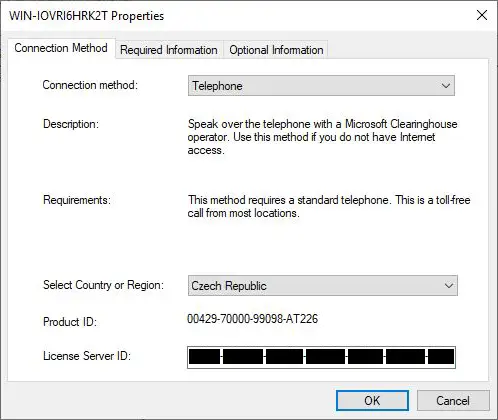
Először nyissa meg a Távoli asztali licenckezelőt, kattintson a jobb gombbal a kiszolgáló nevére, és válassza a Tulajdonságok lehetőséget a helyi menüben.
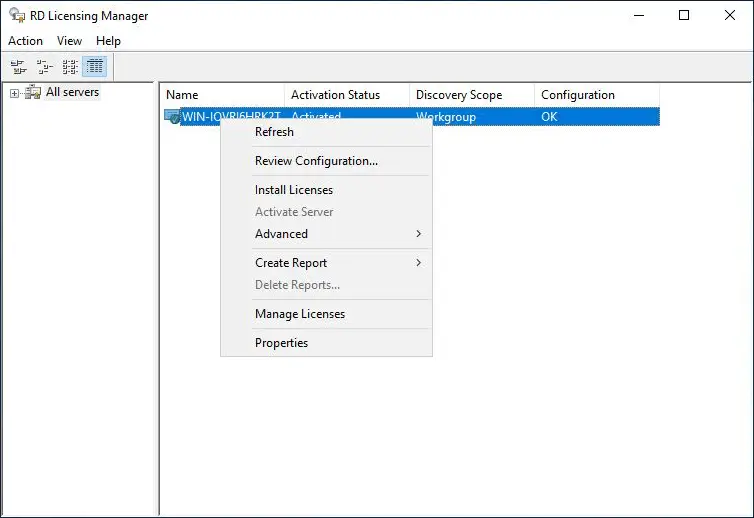
Az RDS CAL termékkulcsának telepítéséhez győződjön meg arról, hogy a csatlakozási mód Telefonra van állítva.
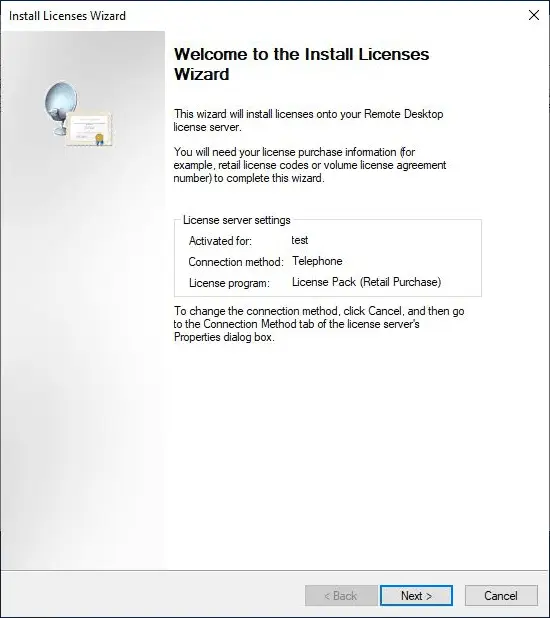
Kattintson ismét a jobb gombbal a kiszolgáló nevére, és válassza az Licencek telepítése lehetőséget a helyi menüben; hagyja ki az üdvözlőoldalt a „Tovább” gombra kattintva.
Az „Licencek telepítése varázslóban” adja meg a licenckulcs-csomag azonosítóját, és erősítse meg a „Tovább” gombra kattintva. Ez befejezi az RDS CAL-ok telepítését, és elkezdheti használni a távoli asztali szolgáltatásokat.
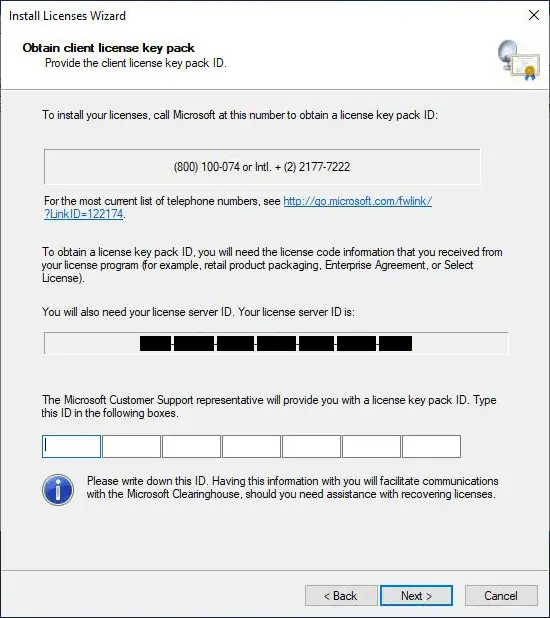
Nem tudja, hogyan szerezheti be a licenckulcs-csomag azonosítóját a kiszolgálóhoz? Kövesse útmutatónkat itt:
Hogyan telepítsünk vagy mozgassunk RDS CAL-okat a Microsoft Távoli asztali önkiszolgáló aktiváló platformjával