Office termékkulcsok eltávolítása
Lépésről lépésre útmutató az Office termékkulcsok eltávolításához.
Lépésről lépésre útmutató
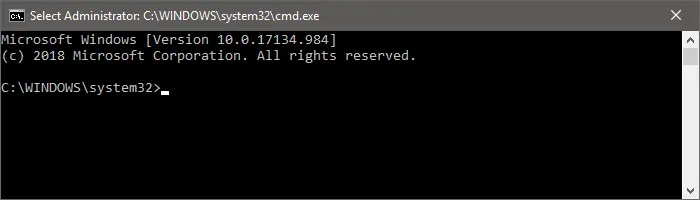
1. Nyissa meg a parancssort rendszergazdaként
2. Navigáljon a megfelelő mappába
Változtassa meg az aktuális mappát arra a helyre, ahol az Office licencelő szoftver található. A parancs nem minden Office verzió esetében azonos – másolja ki azt, amelyik illeszkedik a Windows és Office architektúrájához:
Office 2010
32 bites Windows + 32 bites Office vagy 64 bites Windows + 64 bites Office esetén használja:
cd C:\Program Files\Microsoft Office\Office1464 bites Windows + 32 bites Office esetén használja:
cd C:\Program Files (x86)\Microsoft Office\Office14Office 2013
32 bites Windows + 32 bites Office vagy 64 bites Windows + 64 bites Office esetén használja:
cd C:\Program Files\Microsoft Office\Office1564 bites Windows + 32 bites Office esetén használja:
cd C:\Program Files (x86)\Microsoft Office\Office15Office 2016 / 2019 / 2021 / 2024
32 bites Windows + 32 bites Office vagy 64 bites Windows + 64 bites Office esetén használja:
cd C:\Program Files\Microsoft Office\Office1664 bites Windows + 32 bites Office esetén használja:
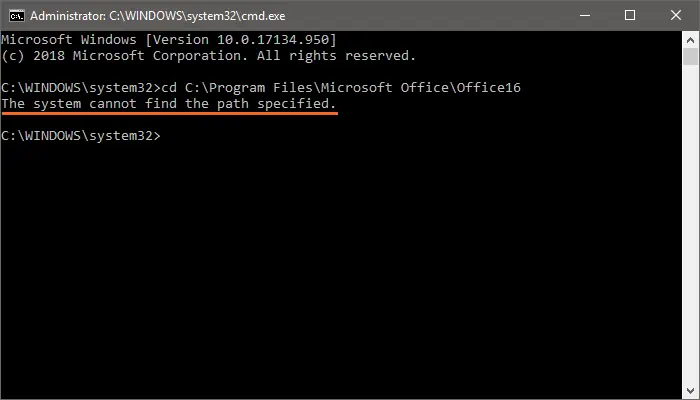
cd C:\Program Files (x86)\Microsoft Office\Office16Tipp: Ha nem biztos benne, melyik parancsot kell használnia, próbálja ki őket addig, amíg nem kapja meg a „A rendszer nem találja a megadott elérési utat.” üzenetet.
Helytelenül megadott parancs = a rendszer nem találja a megadott elérési utat
3. Ellenőrizze a licenc állapotát
Írja be a következő parancsot:
cscript ospp.vbs /dstatusHa az Office aktiválva van, az eredmény hasonló lesz ehhez a képhez:
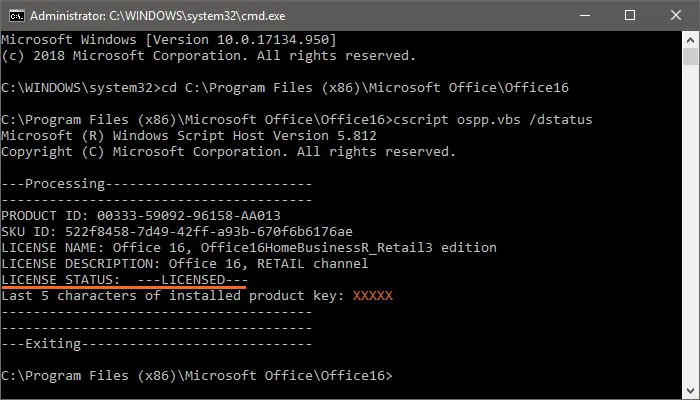
Megjegyzés: Az egész cikkben narancssárga X-eket használunk az eredeti karakterek helyett a példákban biztonsági okokból.
Ha az Office nincs aktiválva (próbaidőszakban van), az eredmény hasonló lesz ehhez a képhez:
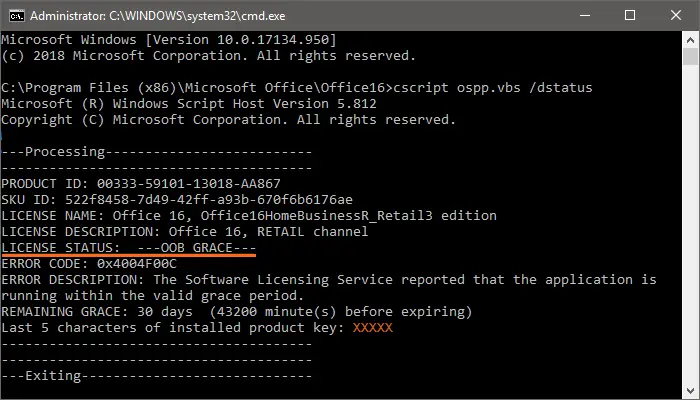
Ebben az esetben nincs más teendője.
4. Távolítsa el a termékkulcsot
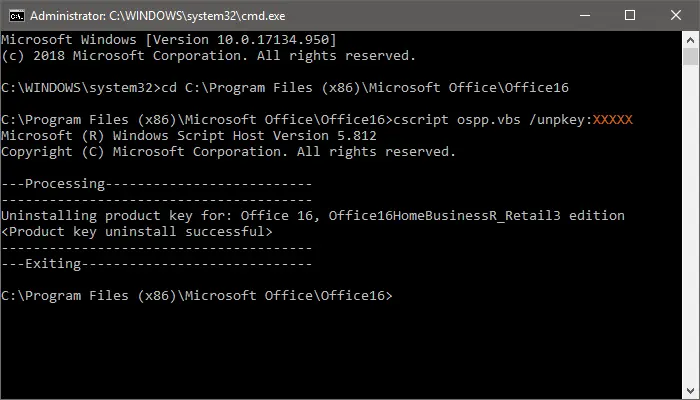
Írja be a következő parancsot:
cscript ospp.vbs /unpkey:XXXXXAz XXXXX helyére be kell írnia az eltávolítani kívánt termékkulcs utolsó 5 karakterét – ezeket az előző lépésben a státuszparancs eredményében találja.
5. Ellenőrizze az eltávolítást
Használja újra a státuszparancsot, hogy megbizonyosodjon a folyamat befejezéséről:
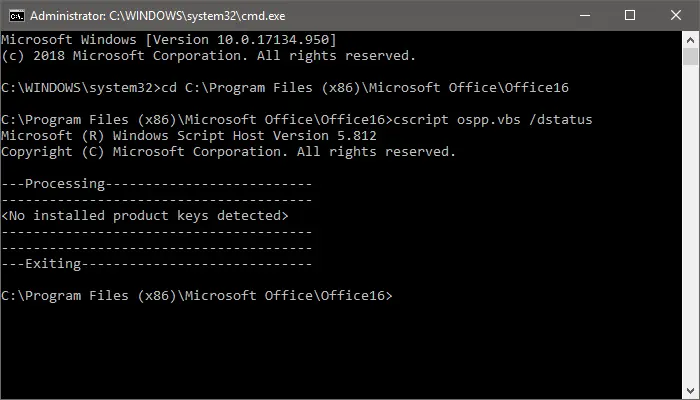
cscript ospp.vbs /dstatusHa a következő eredményt kapja, az Office mostantól deaktiválva van: