Office 2024 – telepítés az Office Deployment Tool segítségével
Lépésről lépésre útmutató a mennyiségi Office termékek (pl. Office LTSC Professional Plus 2024) telepítéséhez az Office Deployment Tool használatával.
Megjegyzés: Ez az útmutató az Office LTSC Professional Plus 2024 telepítésének és aktiválásának folyamatát mutatja be, de Project 2024 és Visio 2024 esetén is használható.
A szoftver telepítése előtt győződjön meg arról, hogy:
számítógépe megfelel az Office 2024 rendszerkövetelményeinek: Windows 10 vagy újabb; Windows Server 2022 vagy újabb; merevlemez-terület: 4 GB; RAM: 4 GB;
jelenlegi operációs rendszere naprakész a legújabb Windows frissítésekkel;
a következő Office-ok nincsenek telepítve a számítógépén (ha igen, távolítsa el őket): Office Home and Student, Office Home and Business, Office Professional, Microsoft 365 asztali alkalmazások, My Office.
Lépésről lépésre útmutató
I. Az ODT letöltése
Töltse le az Office Deployment Toolt (ODT):
Az ODT letöltése után a neve valami ilyesmi lesz:
officedeploymenttool_18925-20138.exe
A végén lévő számok eltérőek lehetnek – ez normális, mivel a Microsoft rendszeresen frissíti ezt a végrehajtható fájlt, és a számok a verziószámot tükrözik.
Nyissa meg a végrehajtható fájlt. A rendszer megkérdezi, hogy engedélyezi-e az alkalmazásnak a számítógép módosítását. Válassza az Igen lehetőséget.
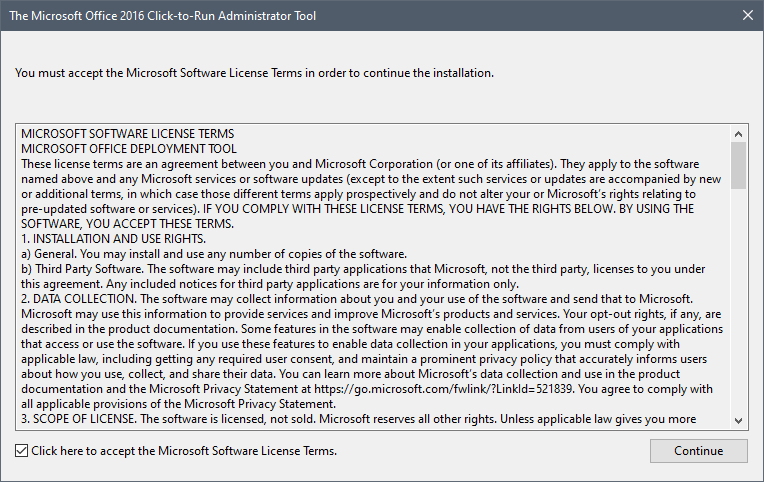
Megjelenik egy felugró üzenet a Microsoft licencfeltételeivel. Jelölje be a bal alsó sarokban lévő négyzetet, majd kattintson a Folytatás gombra.
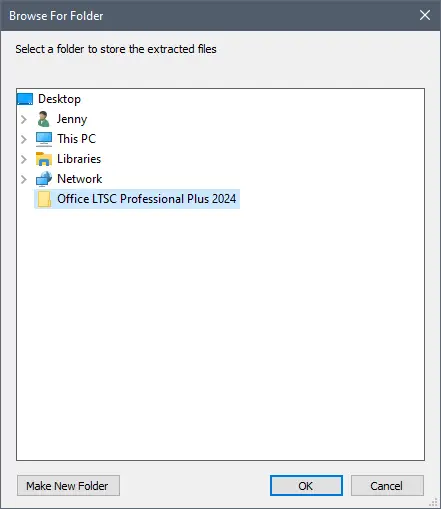
Ezután megjelenik egy felugró ablak, amelyben kiválaszthatja a letöltött fájlok célmappáját – létrehozhat egy új mappát, hogy később könnyebben megtalálja őket.
Miután kiválasztotta a célmappát, megjelenik egy üzenet, amely tájékoztatja, hogy a fájl sikeresen kibontásra került. Nyomja meg az OK gombot a bezárásához és a konfiguráció folytatásához.
II. Konfigurációs fájl létrehozása
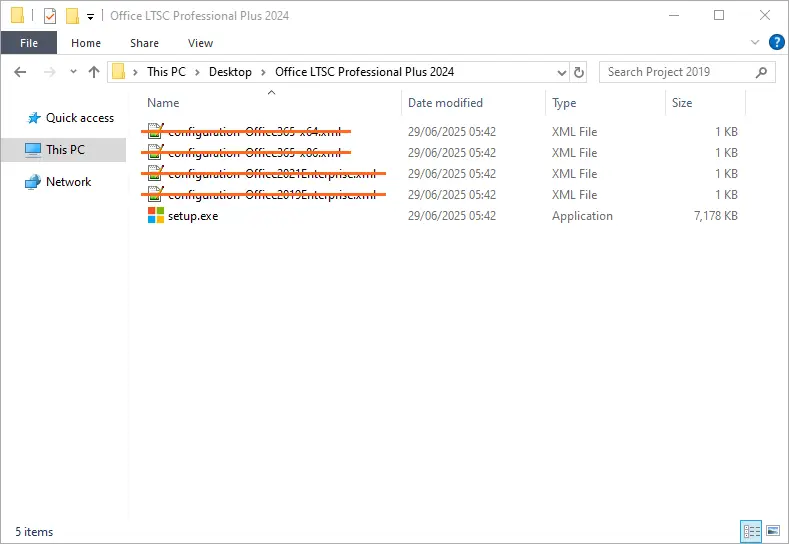
Keresse meg az előző lépésben kiválasztott mappát. Nyissa meg, és több fájlt fog látni. Törölje az összes .xml végződésű fájlt ebből a mappából, mivel saját konfigurációs fájlt hozunk létre.
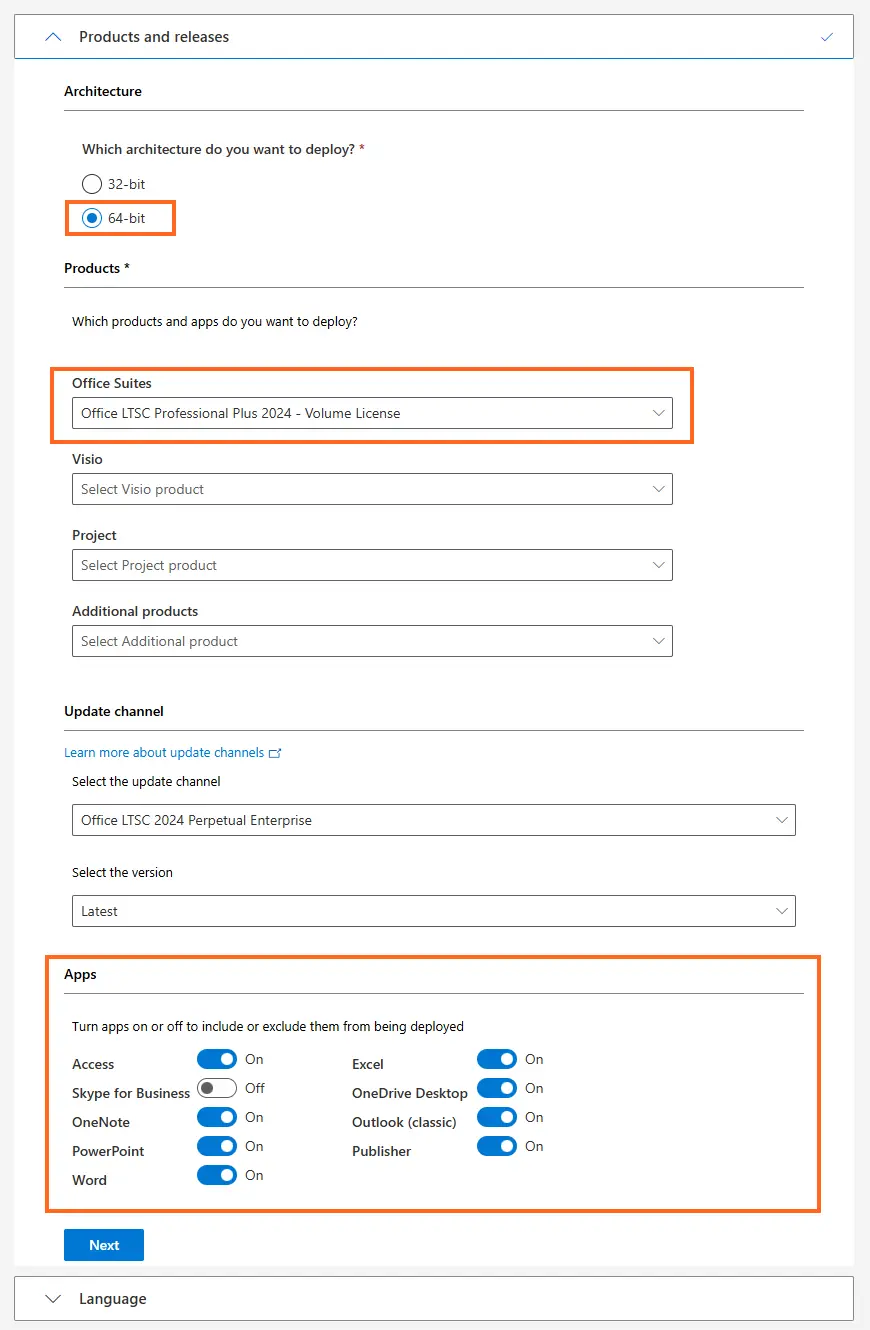
Látogasson el a config.office.com/deploymentsettings oldalra. A Termékek és kiadások részben válassza ki a szoftverarchitektúrát (a 64 bites ajánlott), majd a legördülő menüből válassza ki a telepíteni kívánt Office csomagot (pl. Office LTSC Professional Plus 2024). Az Alkalmazások alrészben testreszabhatja, hogy mely specifikus alkalmazásokat szeretné.
Ezután a Nyelv részben válassza ki a szoftver fő nyelvét. További nyelveket is kiválaszthat most, vagy letöltheti őket később a telepítés után.
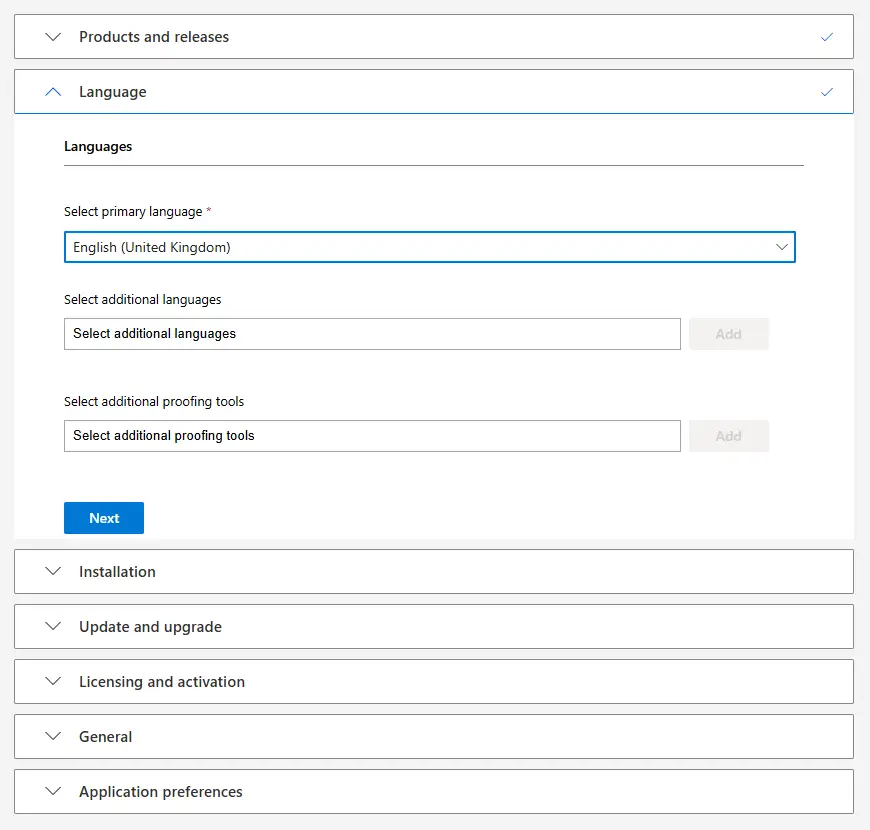
Ezen a ponton befejezte a kötelező lépéseket – sok további testreszabási lehetőség áll rendelkezésre, de ezeket kihagyhatja, mivel szükség esetén a telepítés után is beállíthatók. Kattintson az Exportálás gombra a képernyő jobb felső sarkában a folytatáshoz.
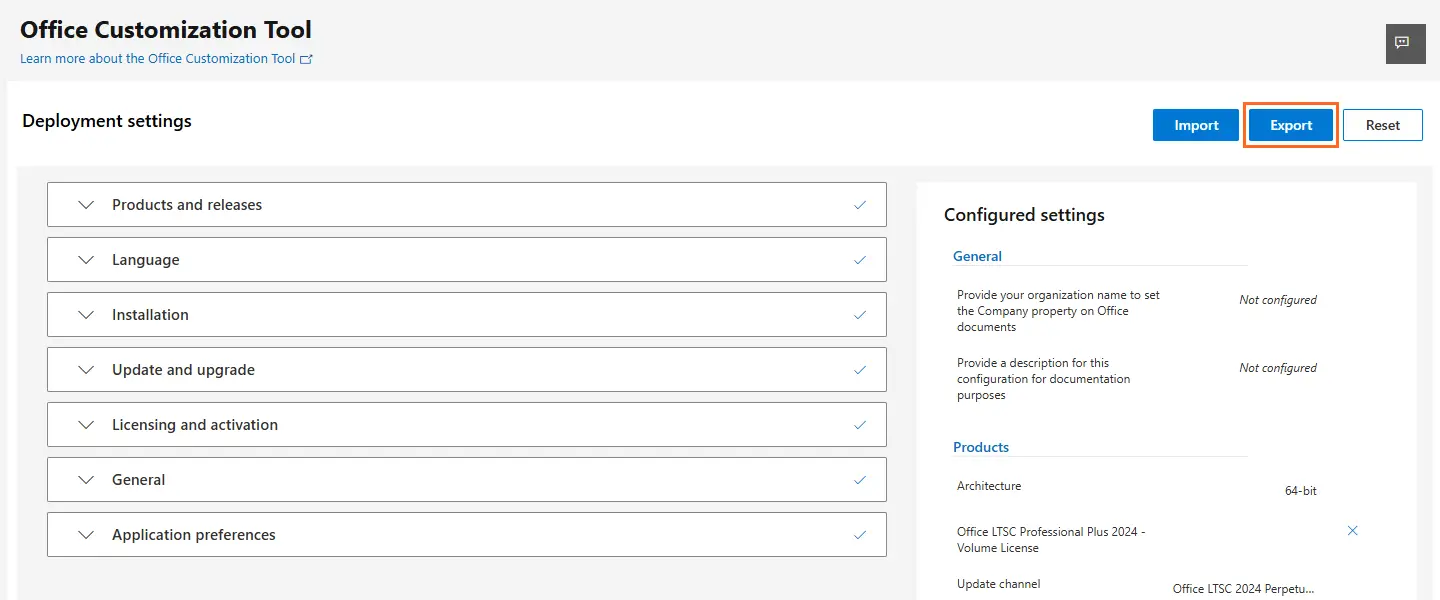
Megjegyzés: nagyobb telepítések esetén a konfigurációs fájl előre beállítható egy specifikus MAK-kulccsal a Licencelés és aktiválás lépésben. Mindig győződjön meg arról, hogy a MAK aktiválások száma nem haladja meg a megvásárolt licencek számát.
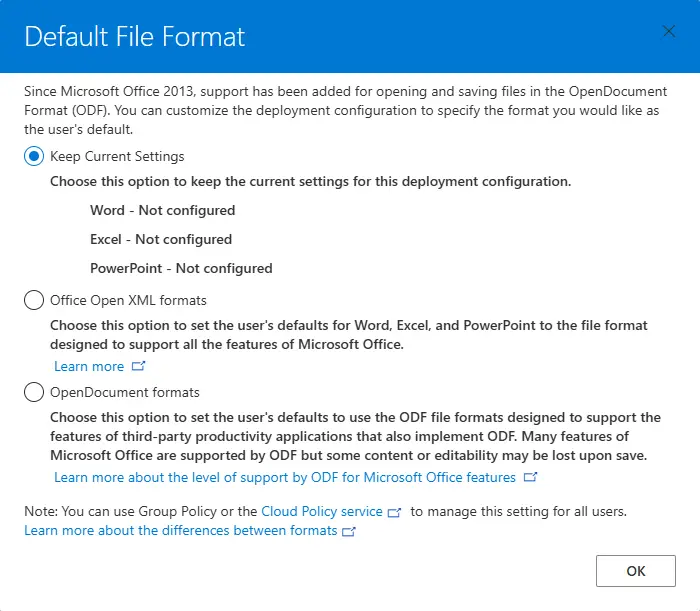
Megjelenik egy új ablak, amelyben kiválaszthatja az Office alkalmazások alapértelmezett fájlformátumát. Ha nem biztos benne, mit válasszon, válassza a Jelenlegi beállítások megtartása lehetőséget.
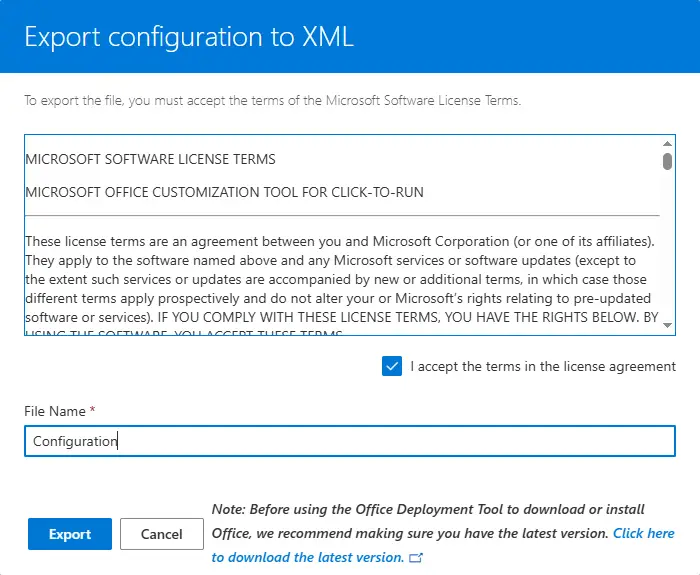
A következő felugró ablakban el kell fogadnia a licencszerződés feltételeit. A konfigurációs fájlt át is nevezheti a termék nevének megfelelően. Miután rákattint az Exportálás gombra, a konfigurációs xml fájl letöltődik.
III. A konfiguráció letöltése
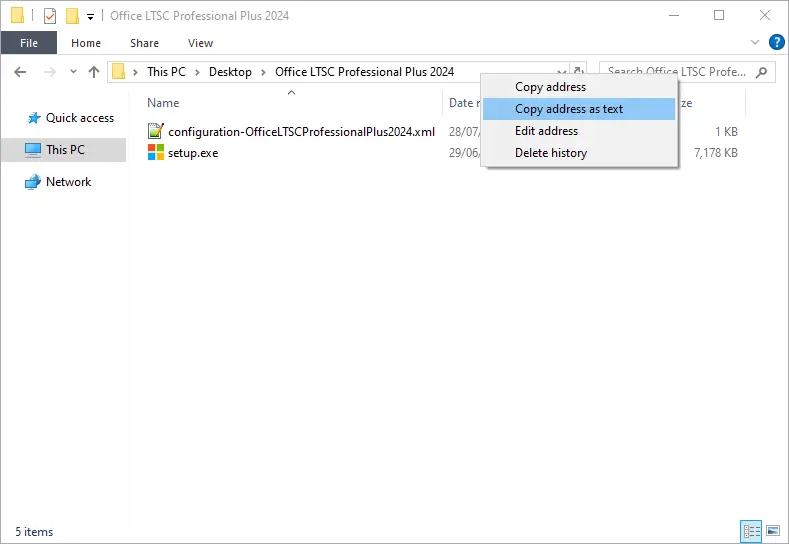
Helyezze át a konfigurációs xml fájlt ugyanabba a mappába a setup.exe fájllal (ha nem közvetlenül oda töltődött le), majd kattintson jobb gombbal a mappa nevére a Windows Intéző címsorában, és válassza a Cím másolása szövegként lehetőséget.
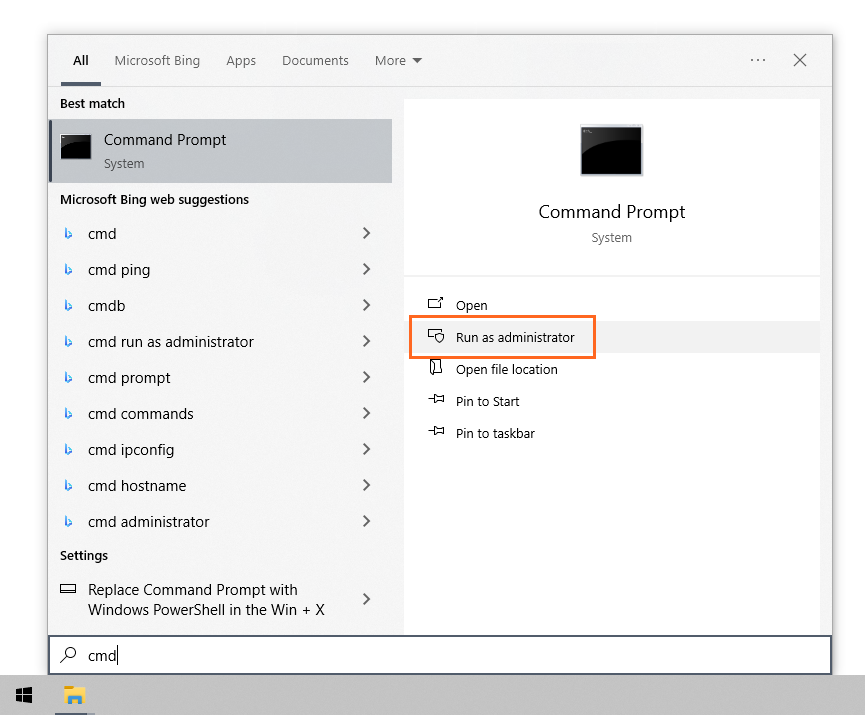
Kattintson a Windows Start menüre, írja be a „cmd” parancsot, és amint megjelenik a Parancssor az eredmények között, kattintson a „Futtatás rendszergazdaként” lehetőségre.
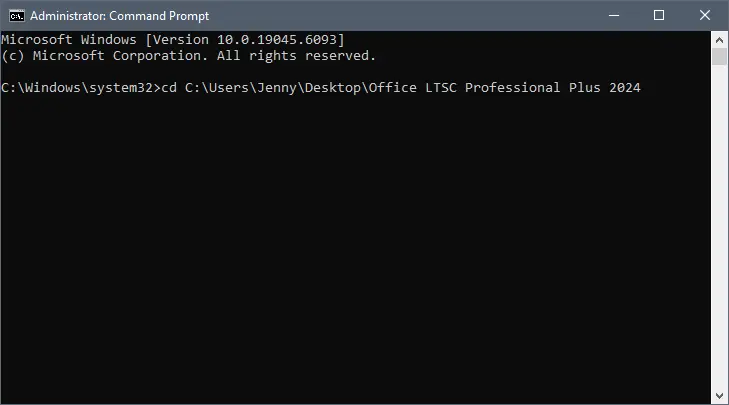
Változtassa meg a könyvtárat System32-ről arra a mappára, ahol a konfigurációs fájl található – ehhez írja be:
cd [a konfigurációs fájlt tartalmazó mappa címe]A szögletes zárójelben lévő szöveget az előzőleg (1. lépésben) másolt mappa címére kell cserélni. Nyomja meg az Enter gombot, és az eredmény valami ilyesmi lesz:
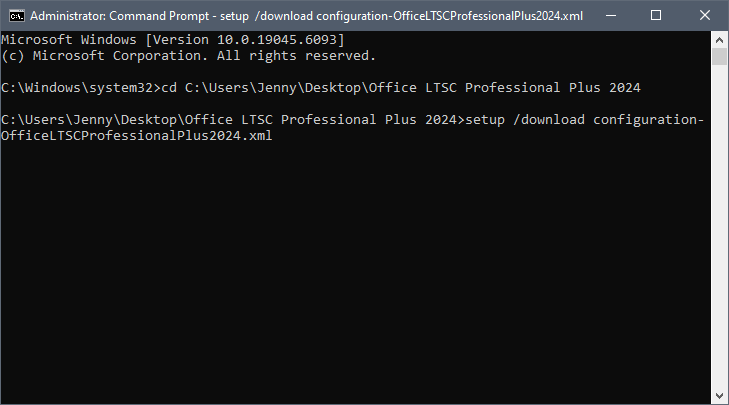
Ezután írja be:
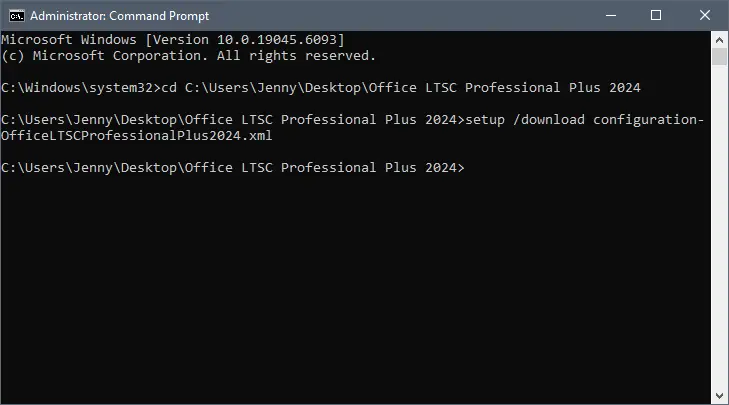
setup /download [konfiguracios_fajl_neve].xmlA szögletes zárójelben lévő szöveget az xml fájlhoz választott névre kell cserélni. Nyomja meg az Enter gombot, és az eredmény valami ilyesmi lesz:
A letöltés most elindult. Ez a folyamat eltarthat egy ideig, az internetkapcsolatától függően.
Ne zárja be a Parancssor ablakot, különben megszakítja a letöltést!
A letöltés akkor fejeződik be, amikor egy új parancssor jelenik meg a mappa könyvtárával, az alábbiak szerint:
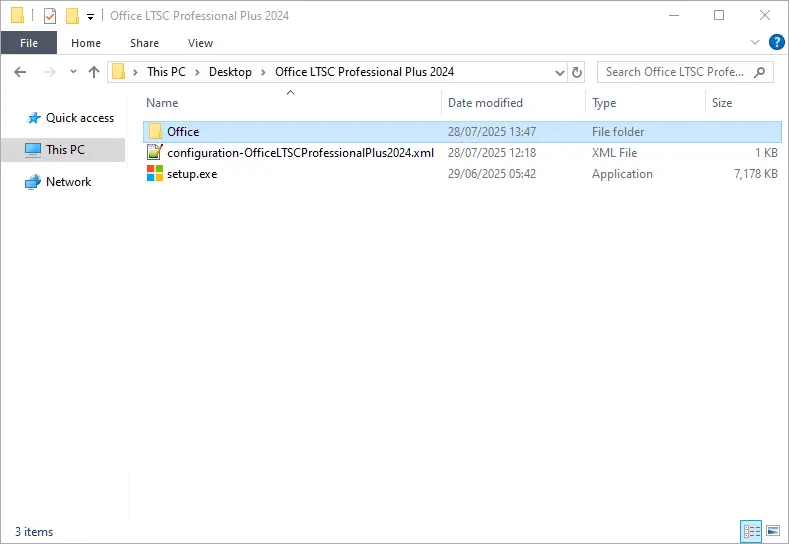
Ezenkívül egy „Office” nevű új mappa jelent meg az xml fájlt és a setup.exe fájlt tartalmazó mappában.
IV. A telepítés elindítása
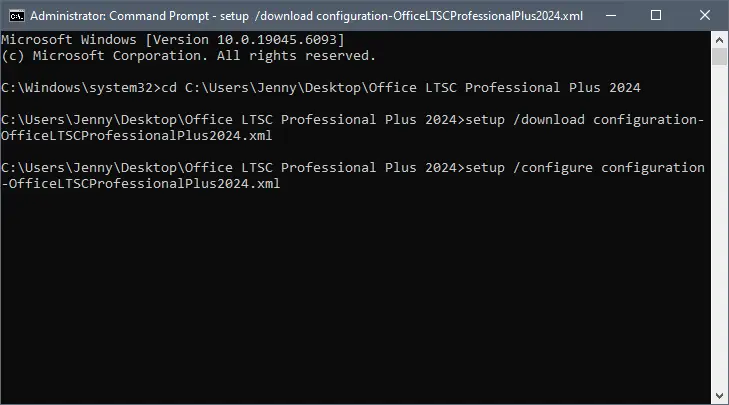
A Parancssorban, amelynek még nyitva kell lennie az előző lépésből, írja be:
setup /configure [konfiguracios_fajl_neve].xmlA szögletes zárójelben lévő szöveget ismét az xml fájlhoz választott névre kell cserélni. Nyomja meg az Enter gombot, és az eredmény valami ilyesmi lesz:
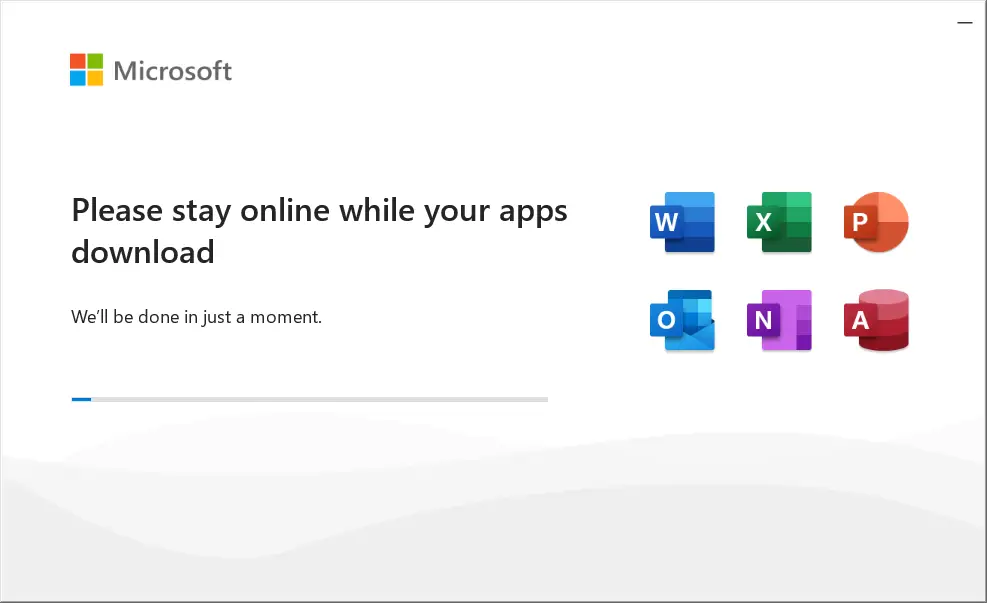
A telepítés szinte azonnal elindul:
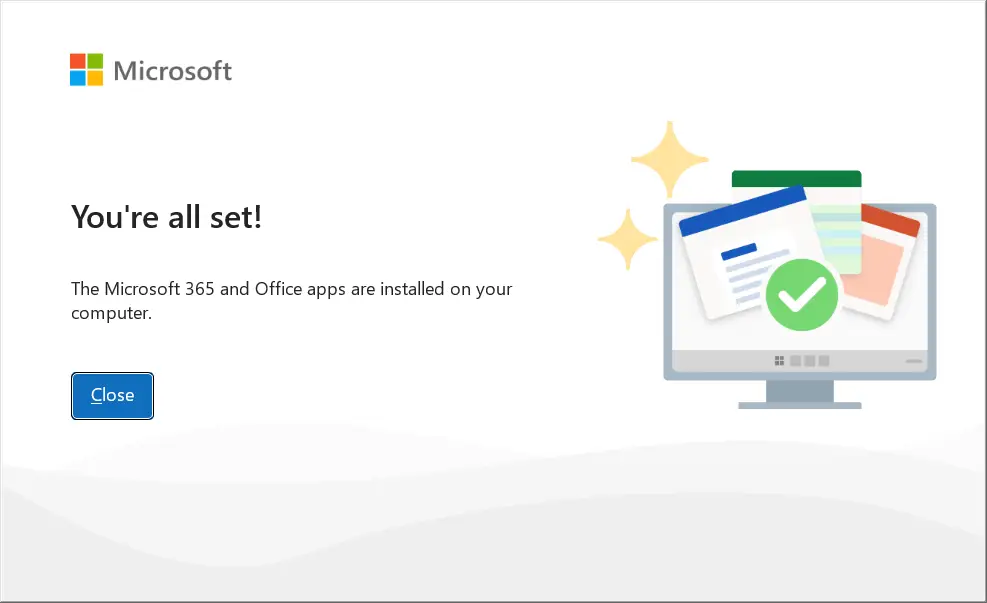
Kattintson a Bezárás gombra, amikor a telepítés befejeződött, és folytassa a következő lépéssel – a termék aktiválásával.
V. A szoftver aktiválása
Miután az Office 2024 telepítése befejeződött, aktiválnia kell a termékét a folyamat véglegesítéséhez.
Futtasson bármely Office 2024 alkalmazást, például a Wordöt.
A kezdőképernyőn lépjen a bal alsó sarokban található Fiók menübe.
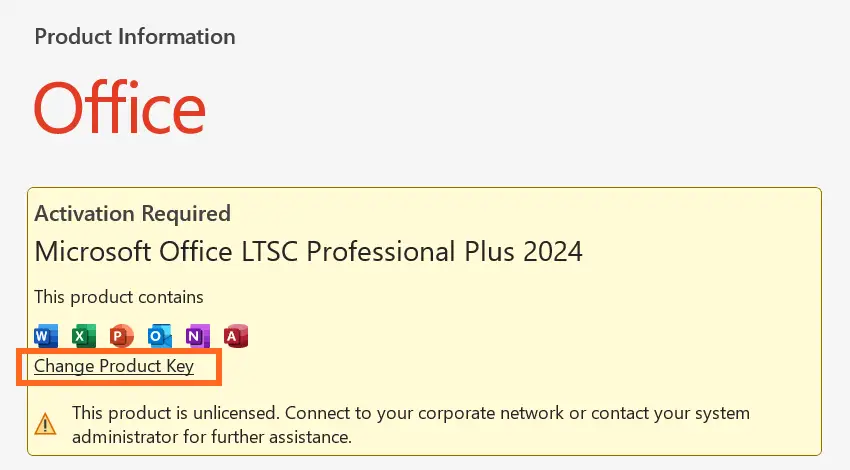
Kattintson a Termékkulcs módosítása gombra a sárga mezőben (közvetlenül az alkalmazásikonok alatt található).
Írja be a termékkulcsát a felugró ablakba, és egy pillanat múlva megjelenik az Office aktiválása gomb – kattintson rá, és a terméke aktiválódik és használatra kész lesz.