Office 2019 – telepítés és aktiválás
Lépésről lépésre útmutató az Office 2019 Standard és Office 2019 Professional Plus telepítéséhez és aktiválásához.
A szoftver telepítése előtt győződjön meg róla, hogy:
számítógépe megfelel az Office 2019 rendszerkövetelményeinek: Windows 10 vagy újabb; Windows Server 2019 vagy újabb; merevlemez-terület: 4 GB; RAM: 2 GB 32-biteshez, 4 GB 64-biteshez;
jelenlegi operációs rendszere naprakész a legújabb Windows frissítésekkel;
nincsenek telepítve az alábbi Office-ok a számítógépére (ha igen, távolítsa el őket): Office Home and Student, Office Home and Business, Office Professional, Microsoft 365 asztali alkalmazások, My Office.
Lépésről lépésre útmutató
I. Telepítés
Látogasson el a oneslm.eu/login címre, és jelentkezzen be e-mail címével és rendelési számával.
Töltse le és futtassa az Office 2019 Volume Installer.exe alkalmazásunkat.
A következő figyelmeztetés jelenhet meg:
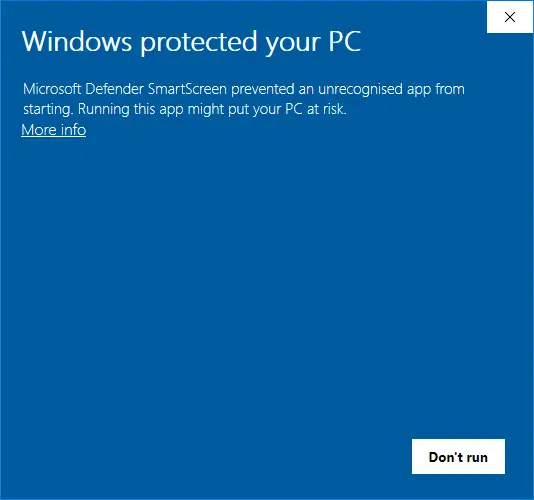
Ez az üzenet azért jelenik meg, mert az alkalmazás vadonatúj, és még nem szerzett megbízható státuszt a Windows biztonsági rendszereiben. Kattintson a További információ gombra, és válassza a Futtatás mindenképpen lehetőséget.
Amikor az Office 2019 Volume Installer megnyílik, így néz ki:
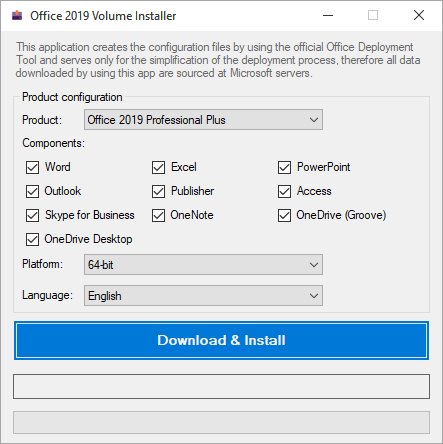
A Termék legördülő listából válassza ki a tőlünk vásárolt terméket.
Az Összetevők mezőben kikapcsolhatja azokat az Office alkalmazásokat, amelyeket nem kíván használni.
A Platform legördülő listából válassza ki a termék architektúra típusát: 32-bites vagy 64-bites.
Hogyan ellenőrizze rendszere architektúráját?
Nyissa meg a Beállításokat, és lépjen a Rendszer → Névjegy menüpontba. A Rendszer típusa sor tartalmazza ezt az információt.
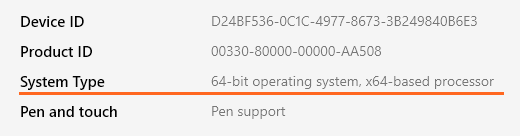
Általában a 64-bites verzió kiválasztása a legjobb – így a termék jobban fog teljesíteni a modern operációs rendszereken és eszközökön.
A Nyelv legördülő listából válassza ki, hogy milyen nyelven szeretné a termékét.
Miután befejezte a telepítés testreszabását, kattintson az Letöltés és Telepítés gombra.
Most már csak várnia kell a termék telepítésére. Az Installer zöld folyamatjelző sávja többször is feltöltődik, és néhány további ablak is megjelenik – ez normális, és a folyamat része.
Ne zárja be az Installert és annak további ablakait, különben a telepítés megszakad!
Az Office teljesen telepítve van, ha látja ezt az ablakot:
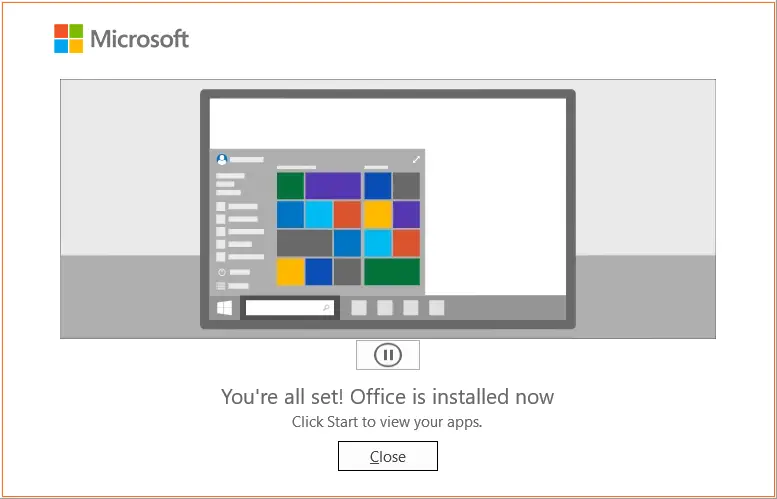
Most már bezárhatja az Installert, és folytathatja a termék aktiválásával.
II. Aktiválás
Miután befejeződött az Office 2019 telepítése, aktiválnia kell a terméket a folyamat befejezéséhez.
Futtasson bármely Office 2019 alkalmazást, például a Word-öt.
Nyisson meg egy üres dokumentumot.
Lépjen a Fájl menübe → Fiók és kattintson a Termékkulcs módosítása gombra a sárga mezőben (közvetlenül az alkalmazásikonok alatt).
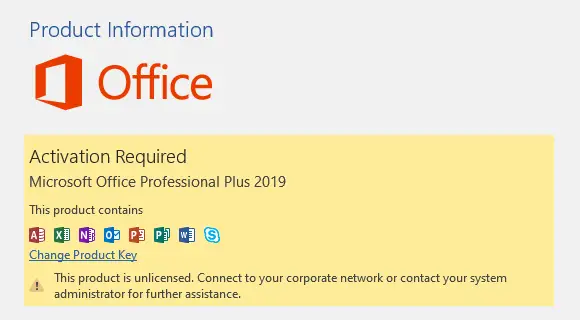
Adja meg termékkulcsát az előugró ablakban, és egy pillanat múlva megjelenik az Office aktiválása gomb – kattintson rá, és a termék aktiválódik és készen áll a használatra.