Office 2013 – telepítés és aktiválás
Lépésről lépésre útmutató az Office 2013 Standard és Office 2013 Professional Plus telepítéséhez és aktiválásához.
A szoftver telepítése előtt ellenőrizze, hogy:
számítógépe megfelel-e az Office 2013 rendszerkövetelményeinek: Windows 7 vagy újabb; Windows Server 2008 R2 vagy újabb; merevlemez-terület: 3 GB; RAM: 1 GB 32 bites rendszerhez, 2 GB 64 bites rendszerhez;
az aktuális operációs rendszere naprakész-e a legújabb Windows frissítésekkel;
a következő Office-ok nincsenek-e telepítve a számítógépére (ha igen, távolítsa el őket): Office Otthoni és diák, Office Otthoni és üzleti, Office Professional, Microsoft 365 asztali alkalmazások, Saját Office.
Lépésről lépésre útmutató
I. Telepítés
Látogasson el a oneslm.eu/login oldalra, és jelentkezzen be e-mail címével és rendelési számával.
Kattintson az Office termékére a bal oldali menüben, és válassza ki a bit-verziót:
32-bites – régebbi eszközökhöz és rendszerekhez ajánlott.
64-bites – új rendszereken az optimális teljesítmény érdekében ajánlott.
Válassza ki az Office nyelvi verzióját a bit-verzió opciók alatti legördülő menüből.
Töltse le az ISO fájlt, majd nyissa meg, és indítsa el a setup.exe fájlt.
Lehet, hogy felugrik egy kis ablak, amely megkérdezi, szeretné-e engedélyezni az alkalmazásnak, hogy módosításokat hajtson végre az eszközén – kattintson az „Igen” gombra.
Ezután fogadja el a szolgáltatási feltételeket a folytatáshoz, majd kattintson a „Telepítés most” gombra.
Várja meg, amíg a telepítés befejeződik.
Indítson el bármilyen Office 2013 alkalmazást, például a Word-öt.
Nyisson meg egy üres dokumentumot.
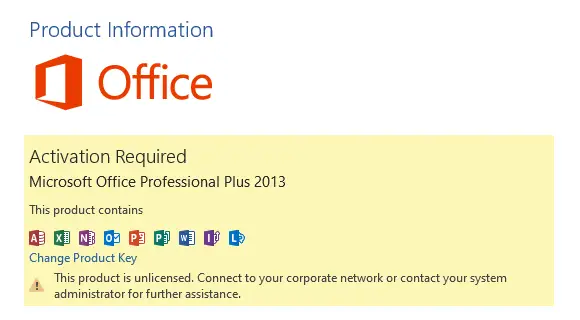
Lépjen a Fájl → Fiók menüpontra, és kattintson a Termékkulcs módosítása lehetőségre a sárga mezőben (közvetlenül az alkalmazásikonok alatt található).
Adja meg a termékkulcsát a felugró ablakban, és egy pillanatok múlva az Telepítés gomb aktívvá válik – kattintson rá, és a terméke aktiválódik és használatra kész lesz.
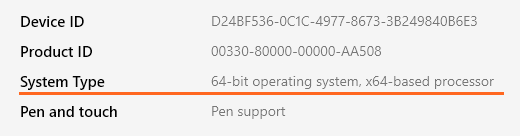
Hogyan ellenőrizze a rendszerarchitektúrát?
Nyissa meg a Beállításokat, és lépjen a Rendszer → Névjegy menüpontba. A Rendszer típusa sor tartalmazza ezt az információt.
Az Office telepítése teljesen befejeződött, amikor megjelenik ez az ablak:
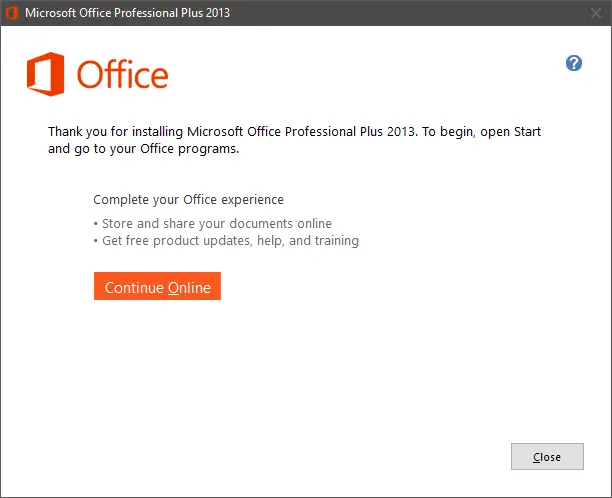
Kattintson az „Bezárás” gombra, és folytassa a termék aktiválásával.
II. Aktiválás
Amint az Office 2013 telepítése befejeződött, aktiválnia kell a termékét a folyamat befejezéséhez.