A Windows 10 ESU engedélyezése (csak fogyasztóknak!)
Ez az útmutató bemutatja, hogyan engedélyezheti a Microsoft ingyenes kiterjesztett biztonsági frissítéseit (ESU) Windows 10 rendszerhez.
FONTOS :
Az ingyenes ESU csomag nem elérhető vállalkozások számára – kizárólag az Európai Unión belüli fogyasztói felhasználók számára készült.
Mielőtt folytatná a regisztrációt, győződjön meg róla, hogy személyes Microsoft-fiókjával van bejelentkezve a Windowsba.
Lépésről lépésre útmutató
I. Rendszerfrissítés
Lépjen a Beállítások → Windows Update menüpontra.
Frissítse operációs rendszerét az összes elérhető javítással és patch-csel – az ESU regisztráció egyébként nem lesz sikeres.
II. Regisztráció az ESU-ra
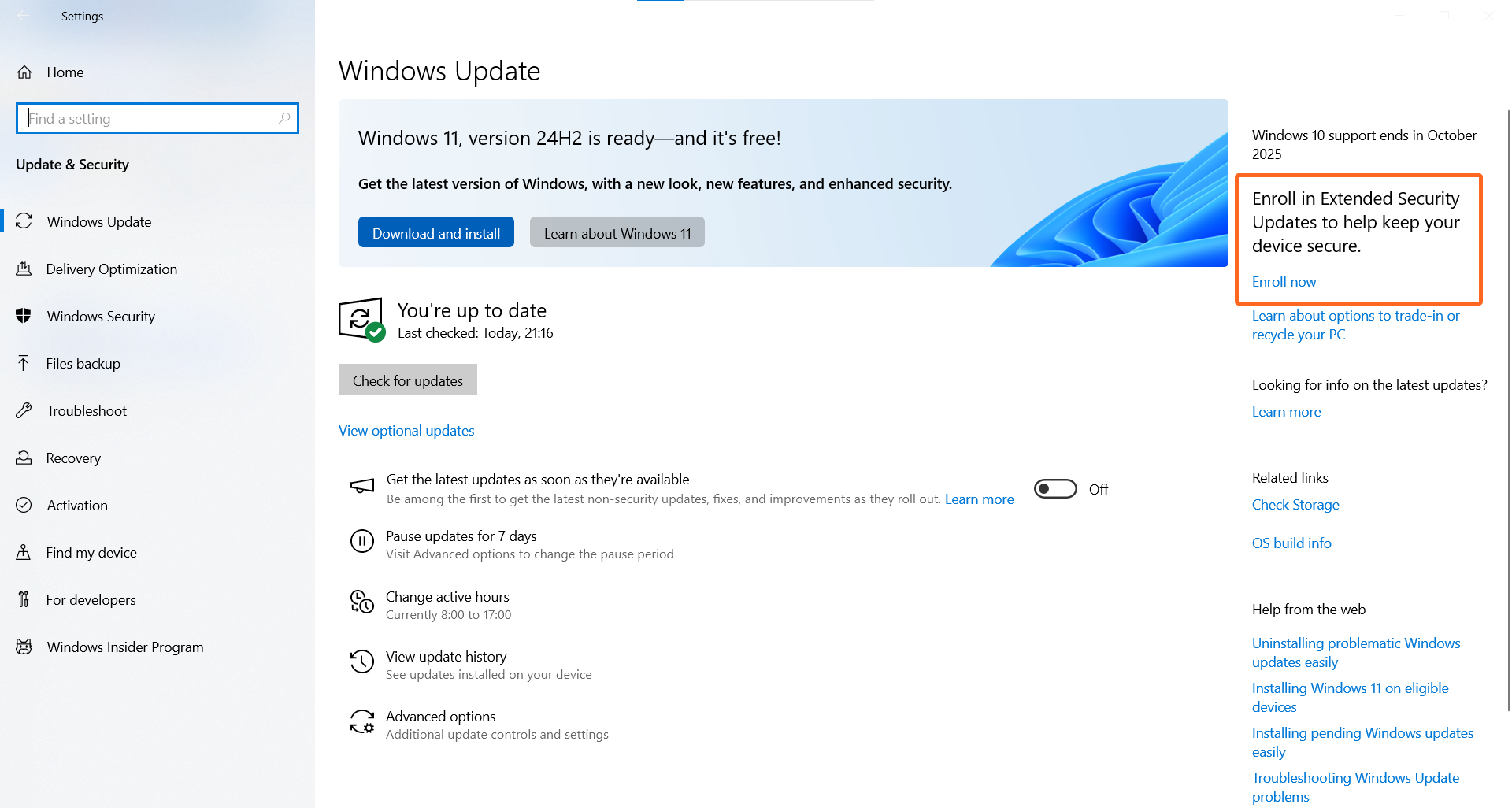
Miután meggyőződött arról, hogy rendszere naprakész, kattintson az Azonnali regisztráció gombra a Regisztráció kiterjesztett biztonsági frissítésekre alatt, amely a Windows Update ablak jobb felső sarkában található.
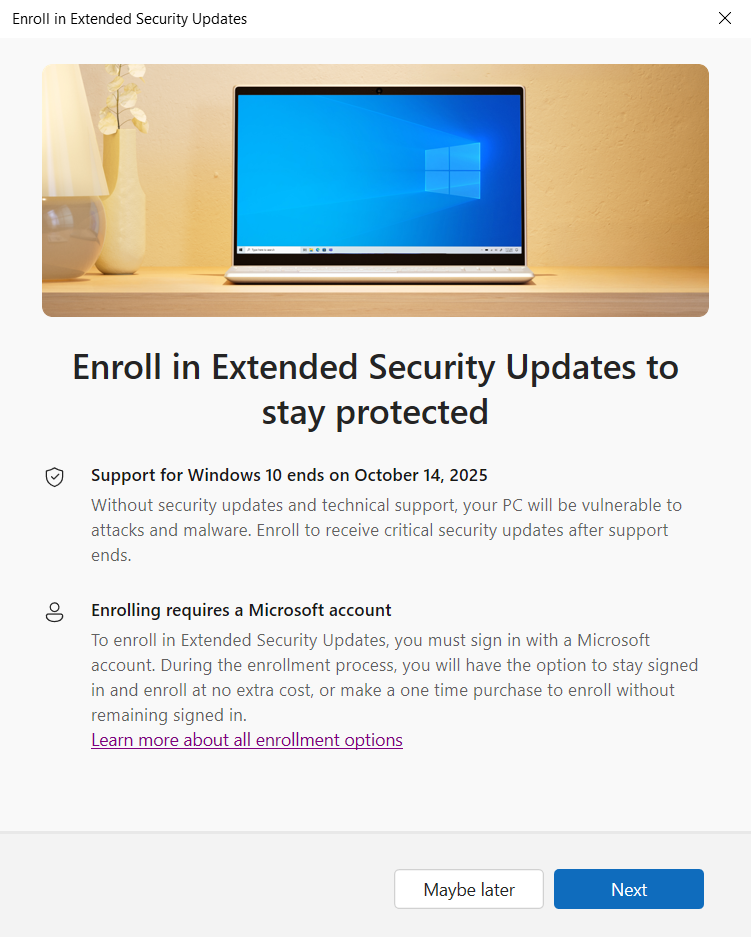
Egy új ablak jelenik meg – kattintson a Tovább gombra a regisztrációs folyamat elindításához.
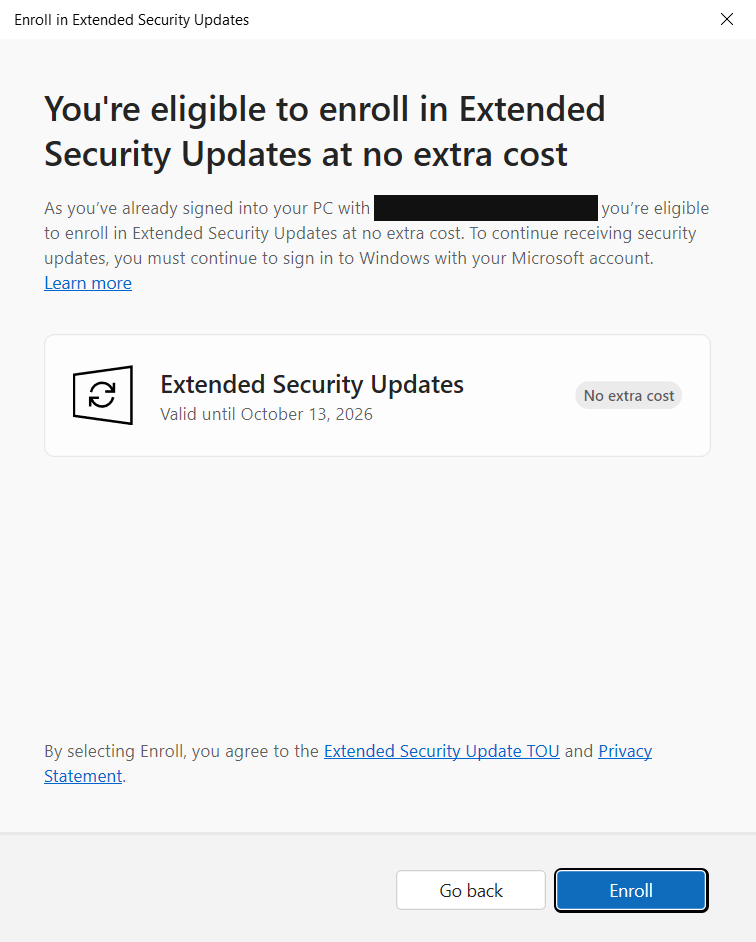
Ha személyes Microsoft-fiókjával van bejelentkezve az eszközön, lehetősége lesz ingyenesen regisztrálni – ellenkező esetben vásárlásra fogja felszólítani a rendszer. Kattintson a Regisztráció gombra a kiválasztott támogatási csomag megerősítéséhez.
Miután a regisztráció befejeződött, kattintson a Kész gombra az aktiválási ablak bezárásához.
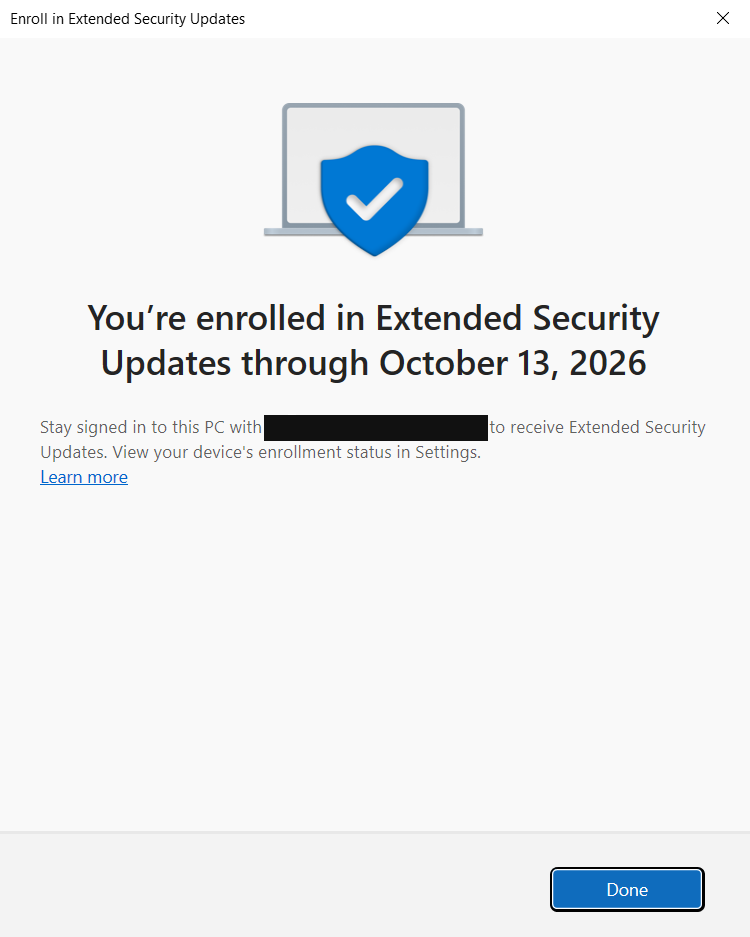
III. Sikeres regisztráció ellenőrzése
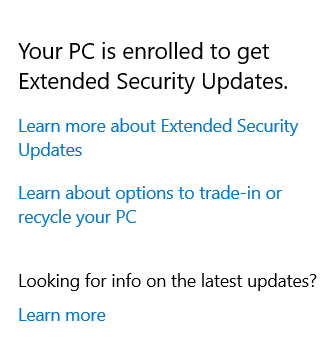
A regisztrációt a Windows Update beállítások ablakába visszatérve ellenőrizheti, és megnézheti a Windows Update jobb felső sarkát – most a PC-je regisztrálva van a kiterjesztett biztonsági frissítések fogadására feliratot fogja látni.
Gyakran Ismételt Kérdések
Hány eszközhöz használható egy ESU licenc?
Az ESU licenc legfeljebb 10 eszközhöz használható, miután regisztrált az ESU-ra.Meddig használhatom az ingyenes Windows 10 ESU-t?
Ez a csomag 2026. október 13-án ér véget.Hol találok további információt az ESU-ról?
További részletekért látogasson el a Windows 10 kiterjesztett biztonsági frissítések (ESU) oldalra.