Az RDS CAL-ok telepítése vagy áthelyezése a Microsoft Remote Desktop Self-Service aktiválási platformjával
Lépésről lépésre útmutató az RDS CAL-ok kezeléséhez a Microsoft Remote Desktop Self-Service aktiválási platformján keresztül.
A Távoli asztali szolgáltatások olyan licencelési rendszert használnak, amely lehetővé teszi a Microsoft ügyfelei számára az RDS ügyfél-hozzáférési licencek (RDS CAL-ok) beszerzését és kezelését azoknak a felhasználóknak vagy eszközöknek, amelyek egy RD munkamenet-gazdagéphez csatlakoznak. Minden felhasználónak vagy eszköznek, amely egy Windows Server alapú RDS környezethez csatlakozik, szüksége van a megfelelő RDS CAL-ra.
Mielőtt elkezdené
Készítse elő a licencszerver azonosítóját.
Készítse elő az RD-gazdagépet úgy konfigurálva, hogy felhasználónként vagy eszközönként legyen beállítva. Referencia: Domain vs. munkacsoport: milyen RDS CAL-okra van szüksége?
Legyen kéznél a licencinformáció, például a szerződés vagy a regisztrációs szám, a beszerzési programtól függően. Példa arra, hogyan nézhet ki:

Válassza ki, mit szeretne tenni:
Az RDS licencek első aktiválása
Látogasson el a https://activate.microsoft.com/ oldalra.
Válassza az Ügyfél-hozzáférési licencek telepítése lehetőséget.
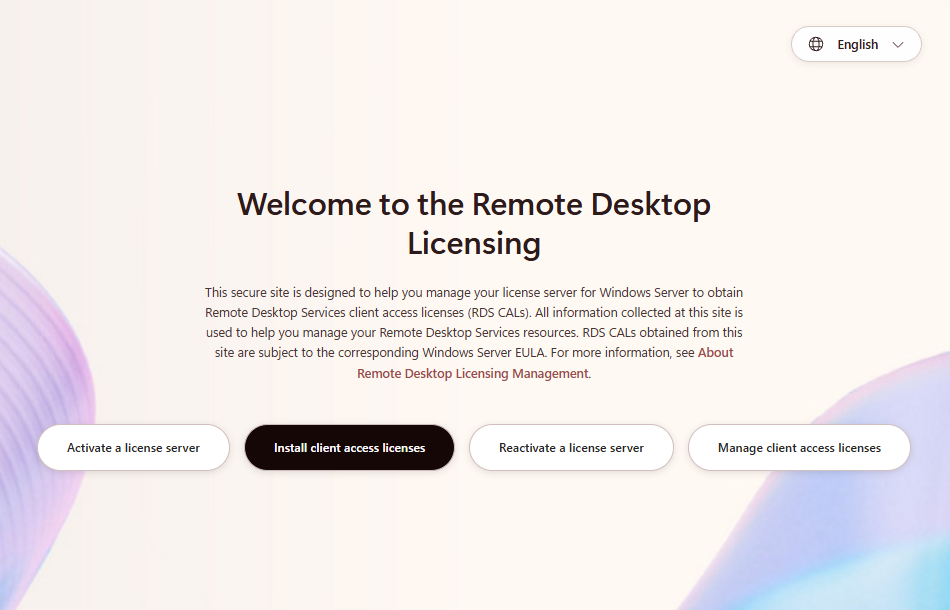
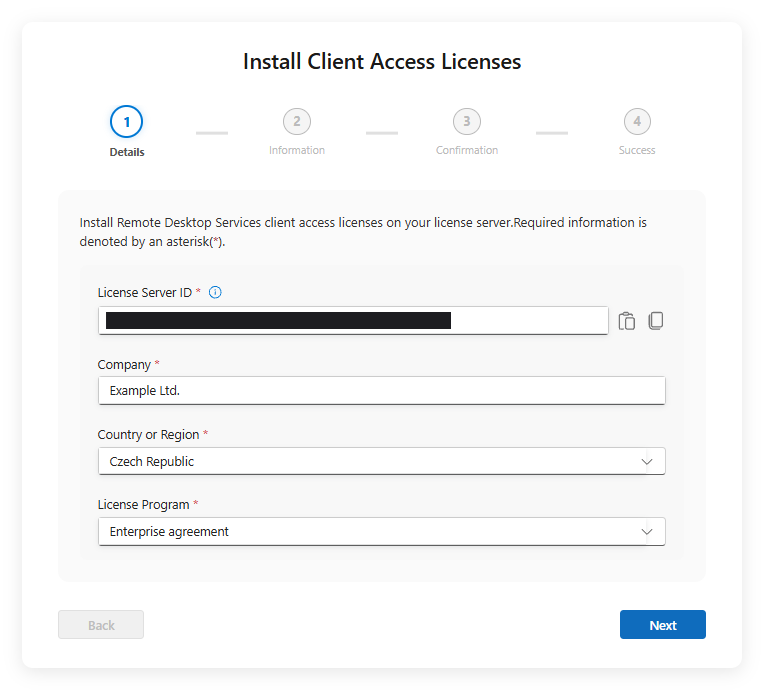
Töltse ki a következő mezőket:
Licencszerver azonosító;
Vállalat neve;
Ország;
Licencprogram.
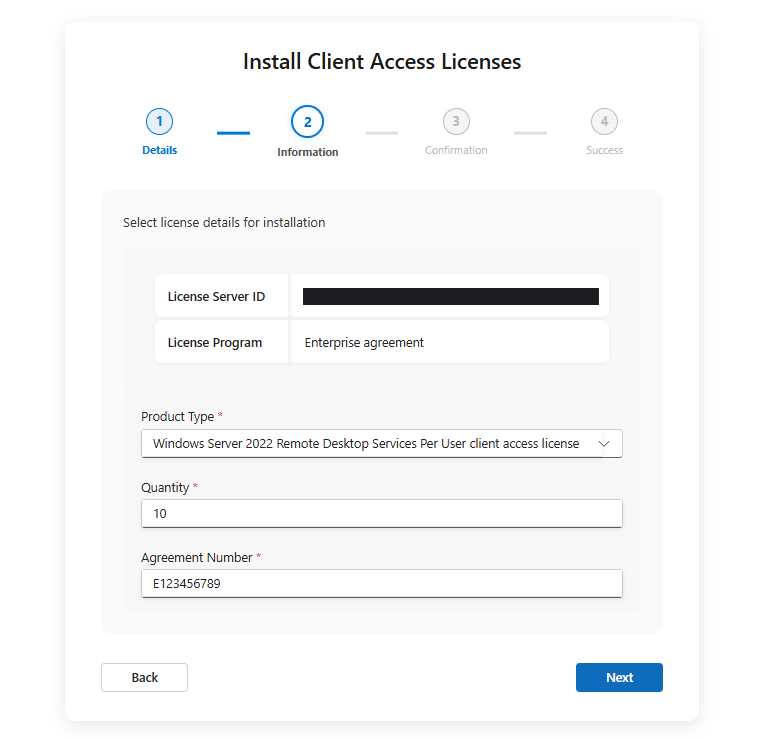
Ezután válassza ki a terméktípust az aktuálisan telepített Windows Server kiadás és az RD gazdagép konfigurációja alapján.
Adja meg az aktiválni kívánt licencek mennyiségét; ez nem haladhatja meg a megvásárolt mennyiséget.
Adja meg a szerződésszámot.
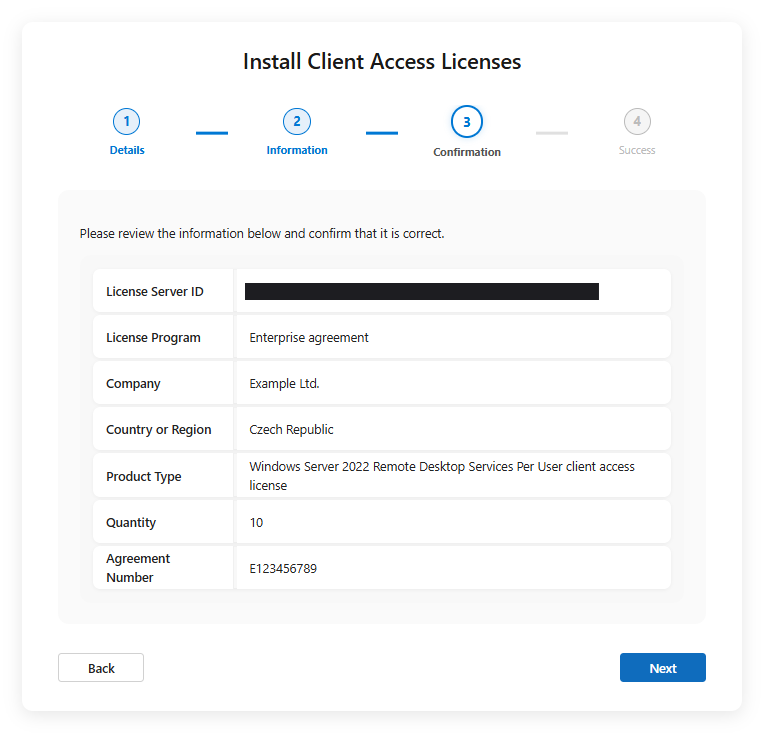
A következő oldal az előző lépések összefoglalása lesz – ha meggyőződött arról, hogy helyes, kattintson a "Tovább" gombra.
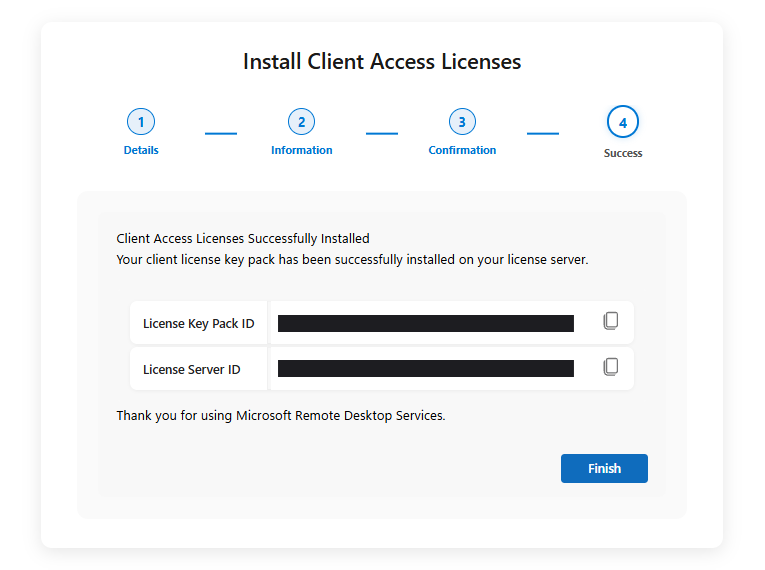
A licenckulcs-csomag létrejött – ez az Ön RDS CAL-ja. Másolja a két mezőt (licenckulcs-csomag azonosító és licencszerver azonosító) egy szöveges fájlba, majd kattintson a "Befejezés" gombra. Ezt követően folytathatja az RDS CAL-ok szerverre történő telepítését.
Szüksége van útmutatóra az RDS CAL-ok szerverre történő telepítéséhez? Itt találja őket:
Az RDS CAL-ok telepítése (videó)
Licencek áthelyezése új szerverre
Látogasson el a https://activate.microsoft.com/ oldalra.
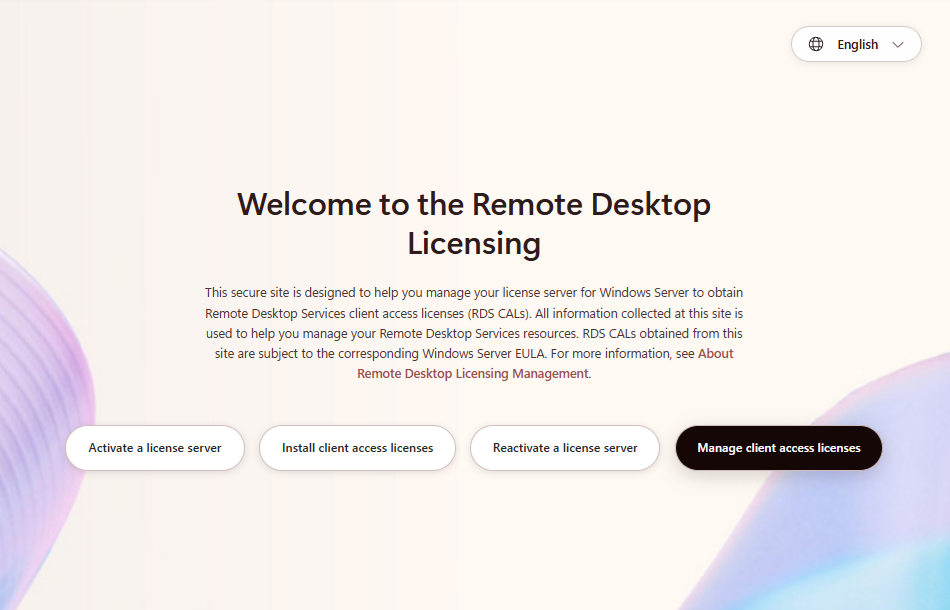
Válassza az Ügyfél-hozzáférési licencek kezelése lehetőséget.
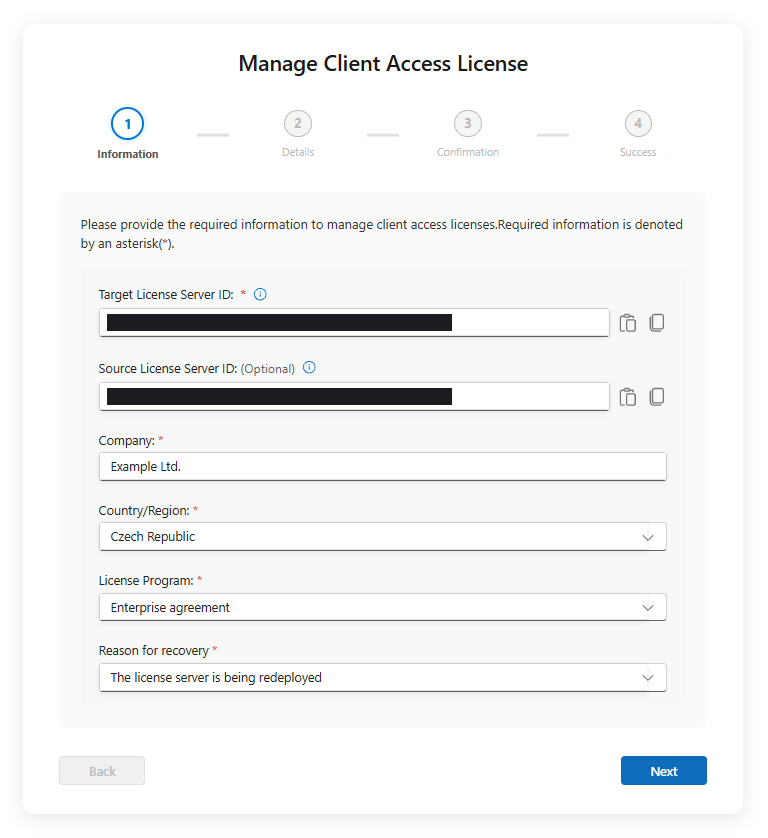
Töltse ki a következő mezőket:
Cél licencszerver azonosító – ez az a szerver, amelyre át szeretné helyezni a licenceket;
Vállalat neve;
Ország;
Licencprogram;
A licencek áthelyezésének oka.
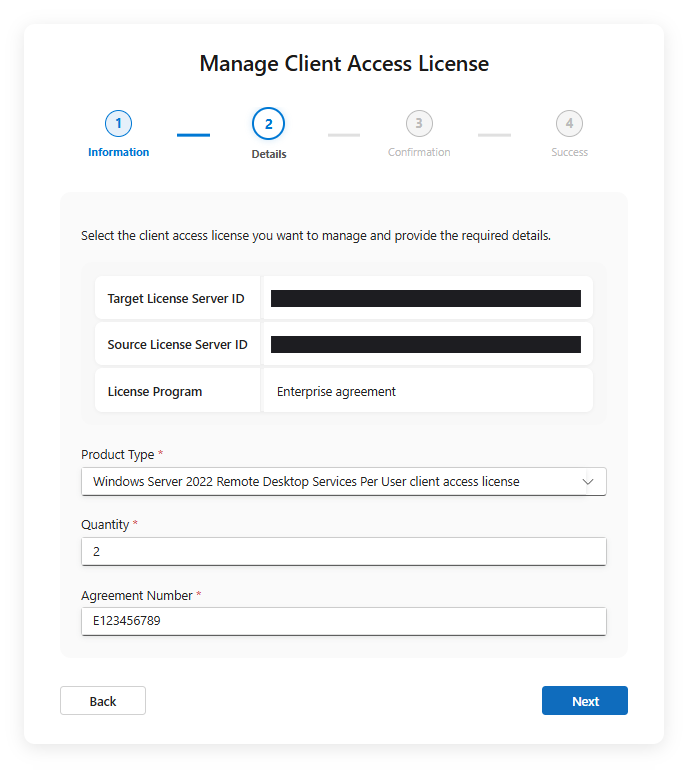
Válassza ki az RDS licenc típusát, a jelenleg telepített Windows Server kiadás és a cél szerver RD gazdagép konfigurációja alapján.
Adja meg az áthelyezni kívánt licencek mennyiségét.
Adja meg a szerződésszámot.
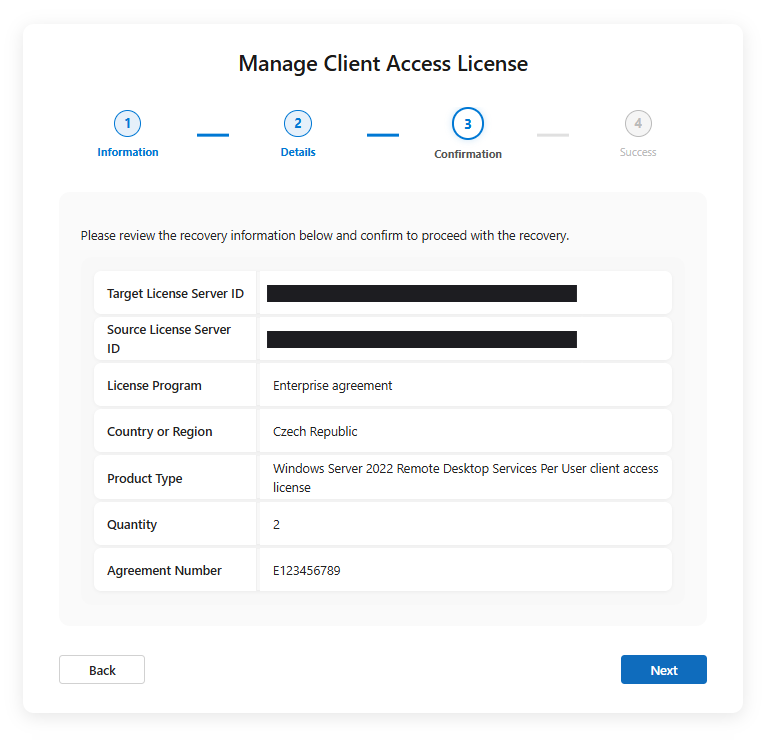
A következő oldal az előző lépések összefoglalása lesz – ha meggyőződött arról, hogy helyes, kattintson a "Tovább" gombra.
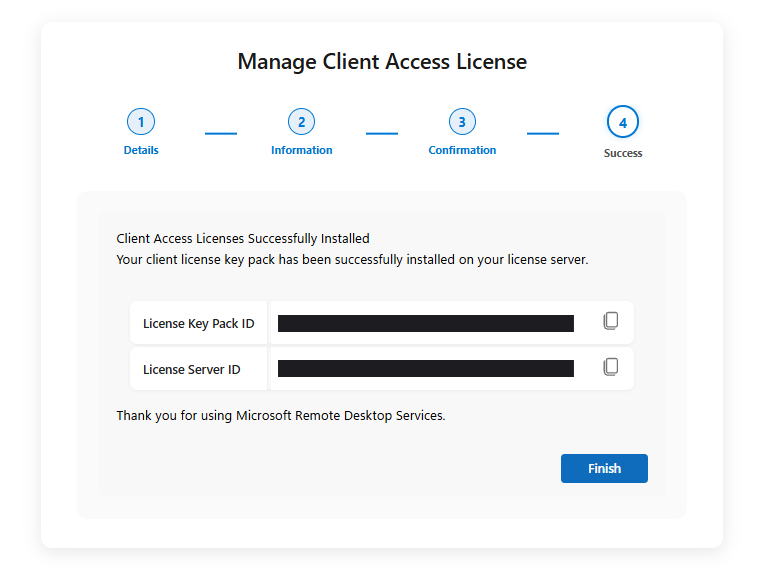
A licenckulcs-csomag létrejött – ez az Ön RDS CAL-ja. Másolja a két mezőt (licenckulcs-csomag azonosító és licencszerver azonosító) egy szöveges fájlba, majd kattintson a "Befejezés" gombra. Ezt követően folytathatja az RDS CAL-ok szerverre történő telepítését.
Szüksége van útmutatóra az RDS CAL-ok szerverre történő telepítéséhez? Itt találja őket:
Az RDS CAL-ok telepítése (videó)