Az Office offline aktiválása (a Microsoft termékaktiválási portálon keresztül)
Lépésről lépésre útmutató az Office termékek aktiválásához a Microsoft termékaktiválási portálon keresztül.
FONTOS: A szolgáltatás használatához Microsoft-fiók szükséges. Az alábbi lépések nem rendelnek terméket vagy szolgáltatást az Ön Microsoft-fiókjához és/vagy Admin Centeréhez.
Az aktiválás megkezdése előtt győződjön meg arról, hogy:
a termékkulcs érvényes az aktiválni kívánt verzióhoz;
van Önnél egy másik, internet-hozzáféréssel rendelkező eszköz (pl. telefonja).
Lépésről lépésre útmutató
I. Írja be a termékkulcsot
Nyisson meg bármely Office alkalmazást a csomagból (pl. Word vagy Excel).
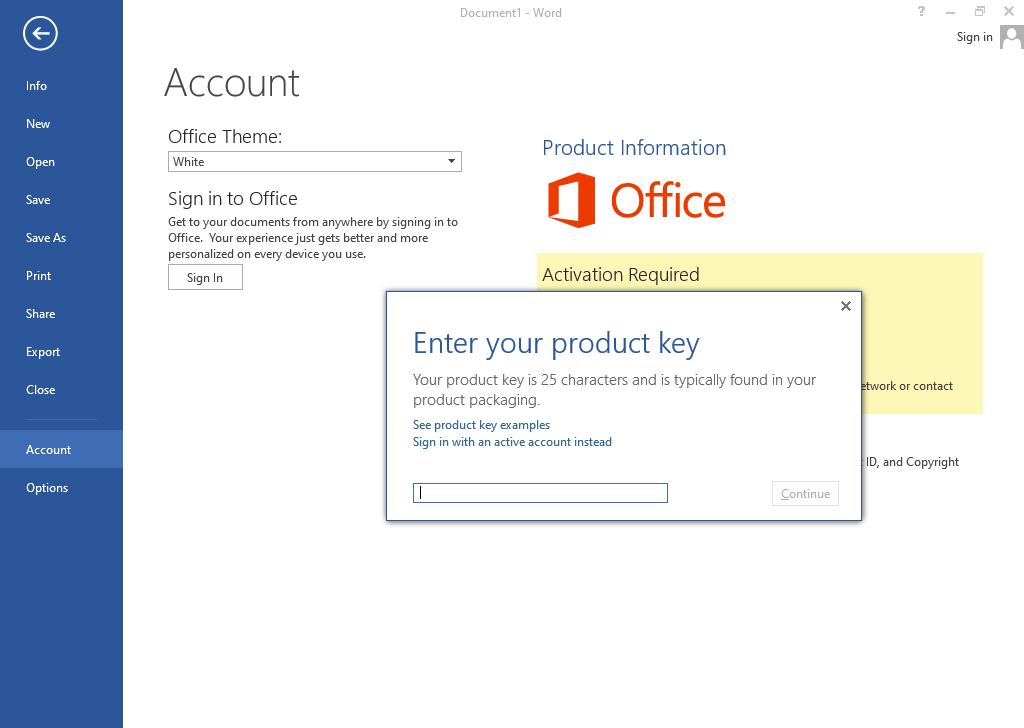
Menjen a Fájl → Fiók menüpontra, és kattintson a Termékkulcs módosítása gombra a sárga mezőben (közvetlenül az alkalmazásikonok alatt található).
Írja be a termékkulcsot az előugró ablakba, és egy pillanat múlva a „Folytatás” gomb aktívvá válik, és „Telepítés” feliratot fog mutatni – kattintson rá.
II. Szerezze be a telepítési azonosítót
Nyissa meg az Aktiválási varázslót:
Ha a szoftver aktiválásra kéri, válassza a telefonos aktiválás lehetőségét.
Ha nem, menjen a Fájl → Fiók → Termék aktiválása menüpontra, és válassza a Telefonon keresztüli aktiválás lehetőséget.
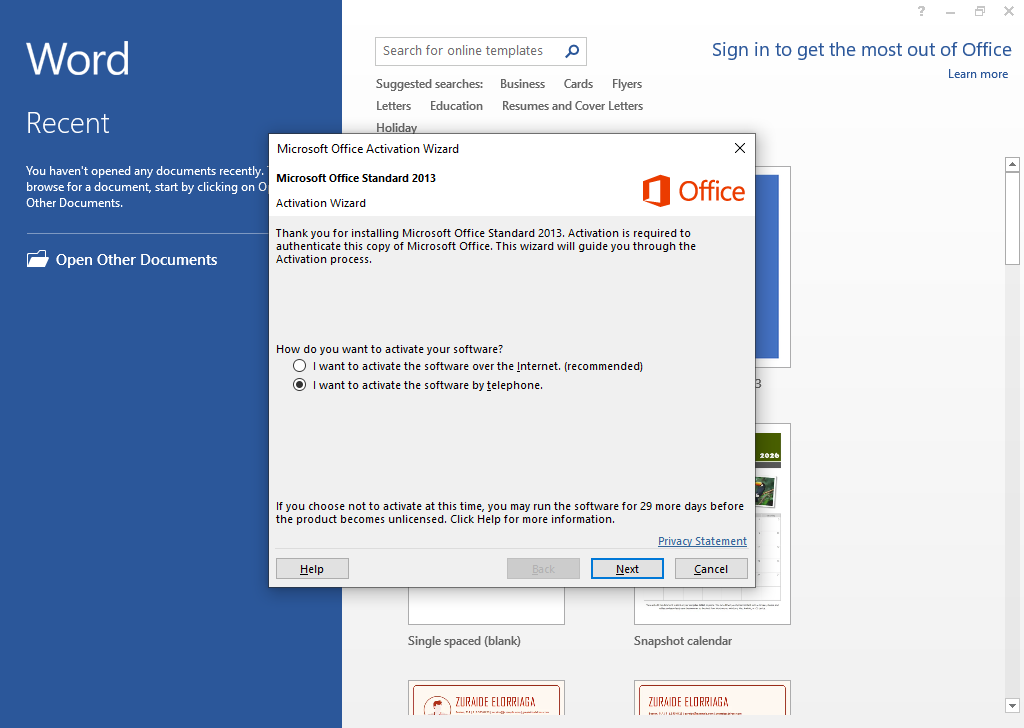
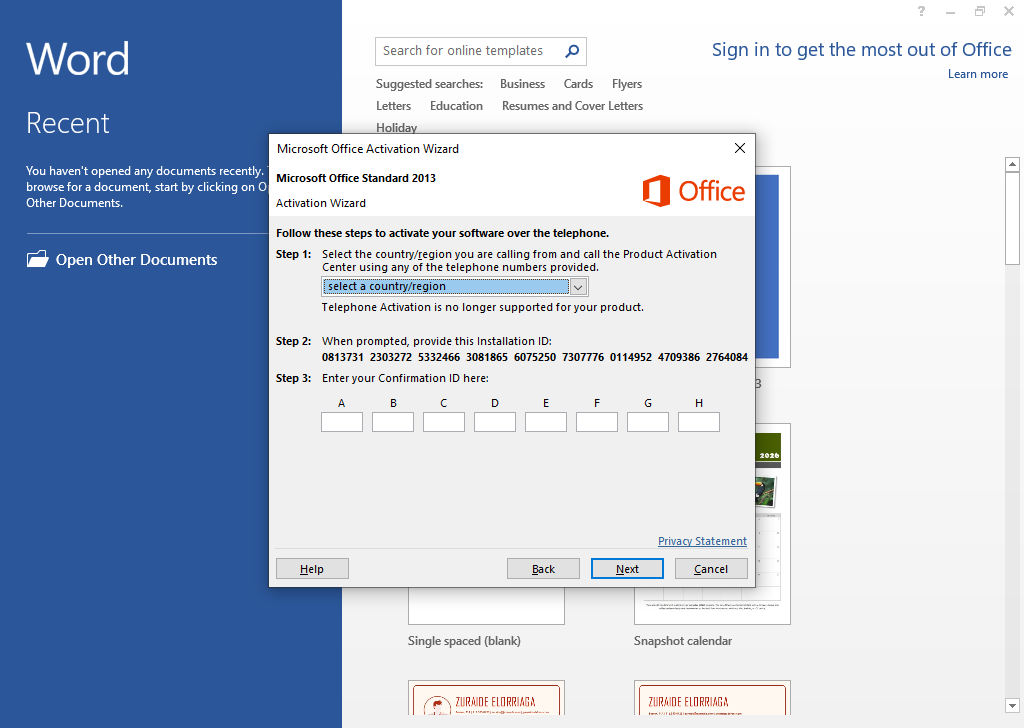
Válassza ki országát/régióját a legördülő menüből.
A varázsló egy hosszú numerikus telepítési azonosítót fog megjeleníteni. Jegyezze fel, vagy tartsa nyitva az ablakot.
III. Használja a Microsoft termékaktiválási portált
Egy másik, aktív internetkapcsolattal rendelkező eszközön (pl. telefonján) nyissa meg a Microsoft termékaktiválási portált: https://visualsupport.microsoft.com/.
Jelentkezzen be Microsoft-fiókjával.
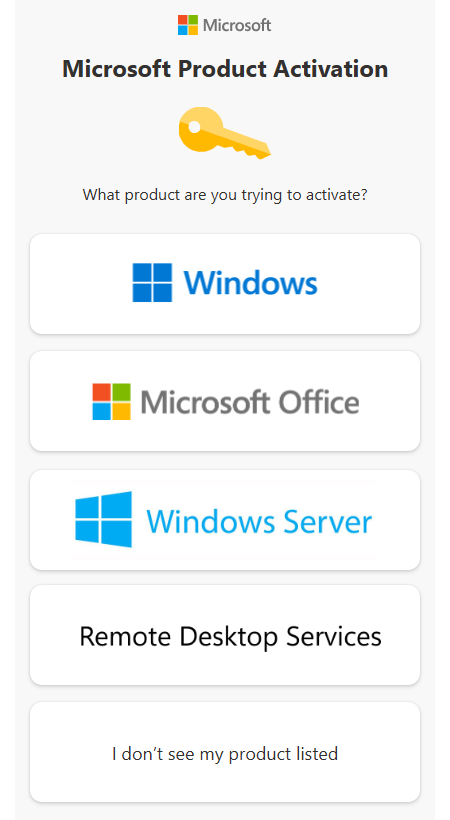
Válassza a Microsoft termék aktiválása lehetőséget.
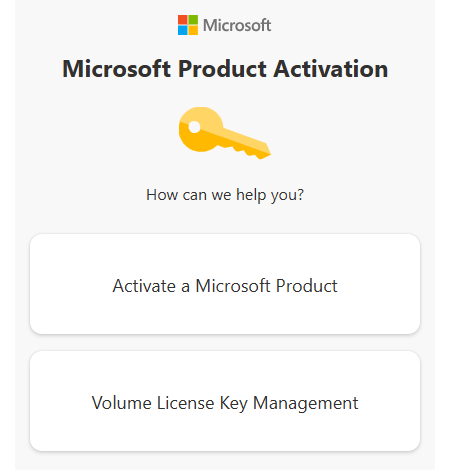
Válassza a Microsoft Office-t.
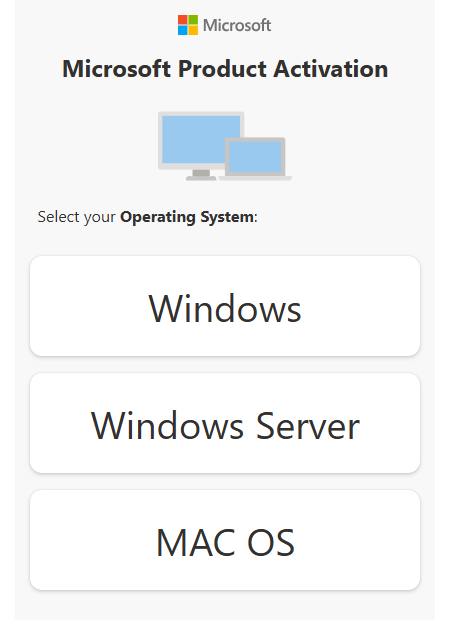
Válassza ki az operációs rendszerét.
Válassza ki az Office verzióját, pl. Office 2019 vagy Office 2021.
Írja be a korábban megszerzett telepítési azonosítót, majd kattintson a „Küldés” gombra.
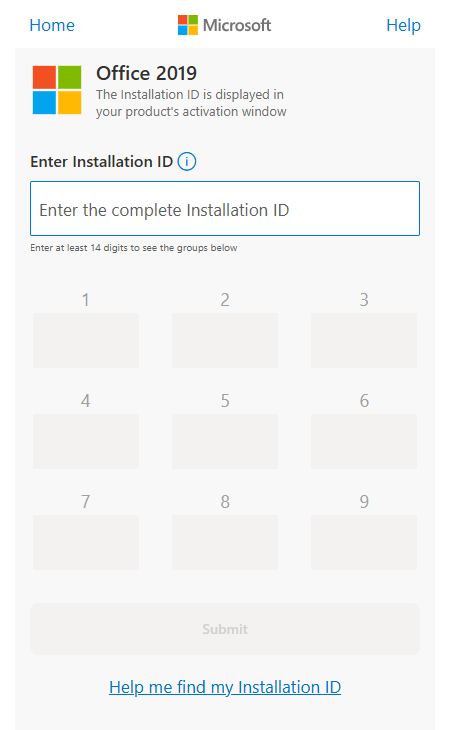
Az érvényesítés után egy hosszú megerősítő azonosítót kap – jegyezze fel gondosan.
IV. Írja be a megerősítő azonosítót
Térjen vissza az Aktiválási varázslóhoz – azon a képernyőn, ahol lemásolta a telepítési azonosítót, üres mezőket fog látni a megerősítő azonosító beírásához.
Írja be az Aktiválási portál által megadott számokat a megfelelő mezőkbe.
Kattintson az Aktiválás gombra a folyamat befejezéséhez.